Заявки (ТОиР)
Заявки — это задачи на ремонт, техническое обслуживание, осмотр или запрос. Модуль ТОиР позволяет отслеживать все работы, контролировать сроки и вести учёт использованных материалов.
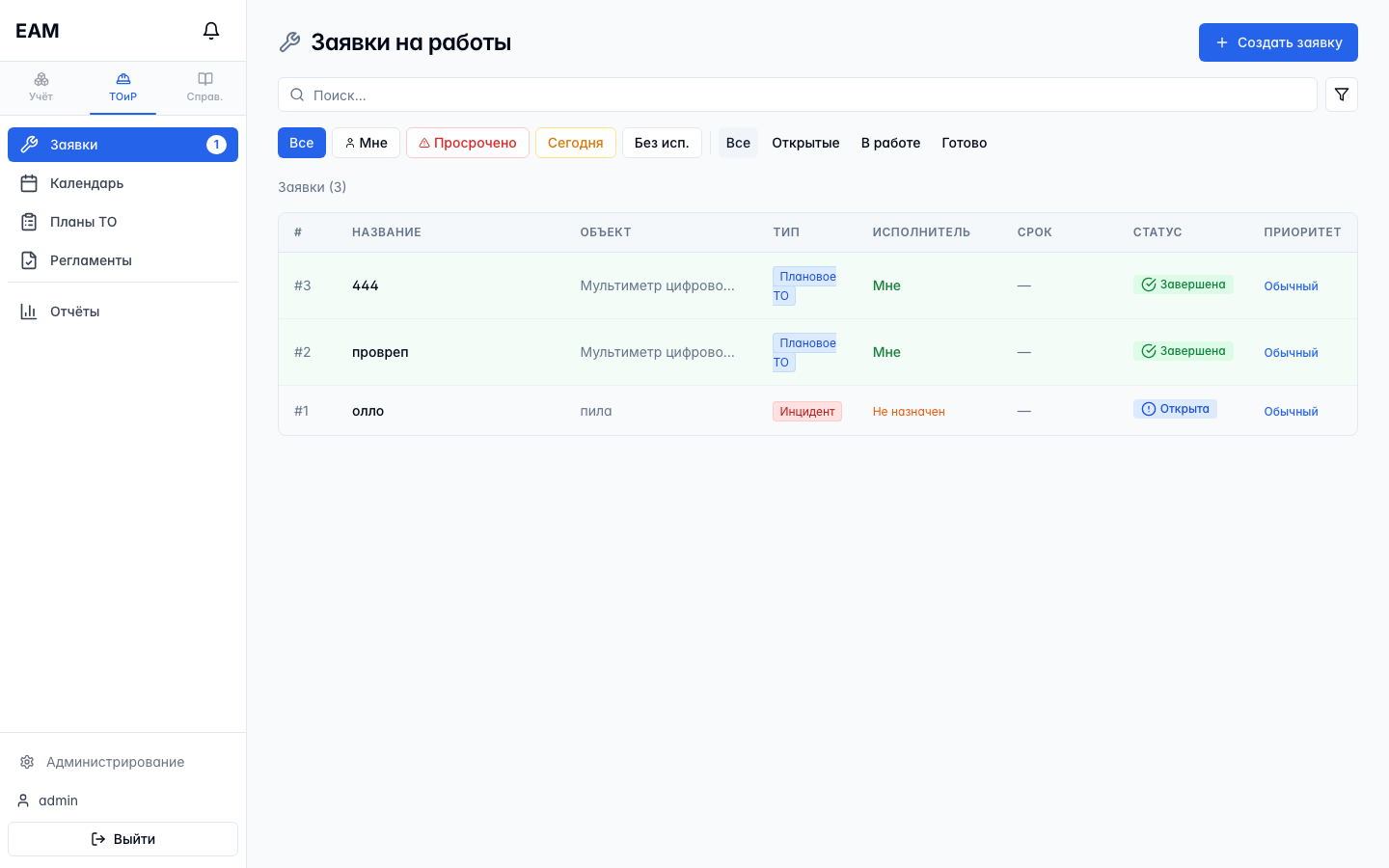
Типы заявок
При создании заявки доступны 4 типа:
| Тип | Описание | Пример |
|---|---|---|
| Инцидент (неисправность) | Устранение неисправности | Замена экрана ноутбука |
| Плановое ТО | Плановое обслуживание | Замена масла в компрессоре |
| Запрос на обслуживание | Заявка от сотрудника | Заменить картридж в принтере |
| Монтаж / Демонтаж | Установка или снятие оборудования | Монтаж видеокамеры на объекте |
Тип «Осмотр» создаётся автоматически из потока инспекций (см. чек-листы), а не выбирается в форме создания заявки.
Статусы заявок
Жизненный цикл с детальными этапами для контроля процесса:
Черновик → Планирование → Готова → В работе → На приёмке → Завершена
Дополнительно: Ожидает уточнений, Доработка, Отменена.
| Статус | Когда |
|---|---|
| Черновик | Только создана, ещё не запущена в работу |
| Планирование | Назначение исполнителя, дат, материалов |
| Готова | Можно начинать выполнение |
| В работе | Техник приступил, идёт выполнение |
| На приёмке | Работа сделана, ждёт подтверждения от принимающего |
| Ожидает уточнений | Заблокирована до получения нужной информации/запчастей |
| Доработка | Принимающий вернул на исправление |
| Завершена | Работа принята |
| Отменена | Заявка не будет выполнена |
Как создать заявку
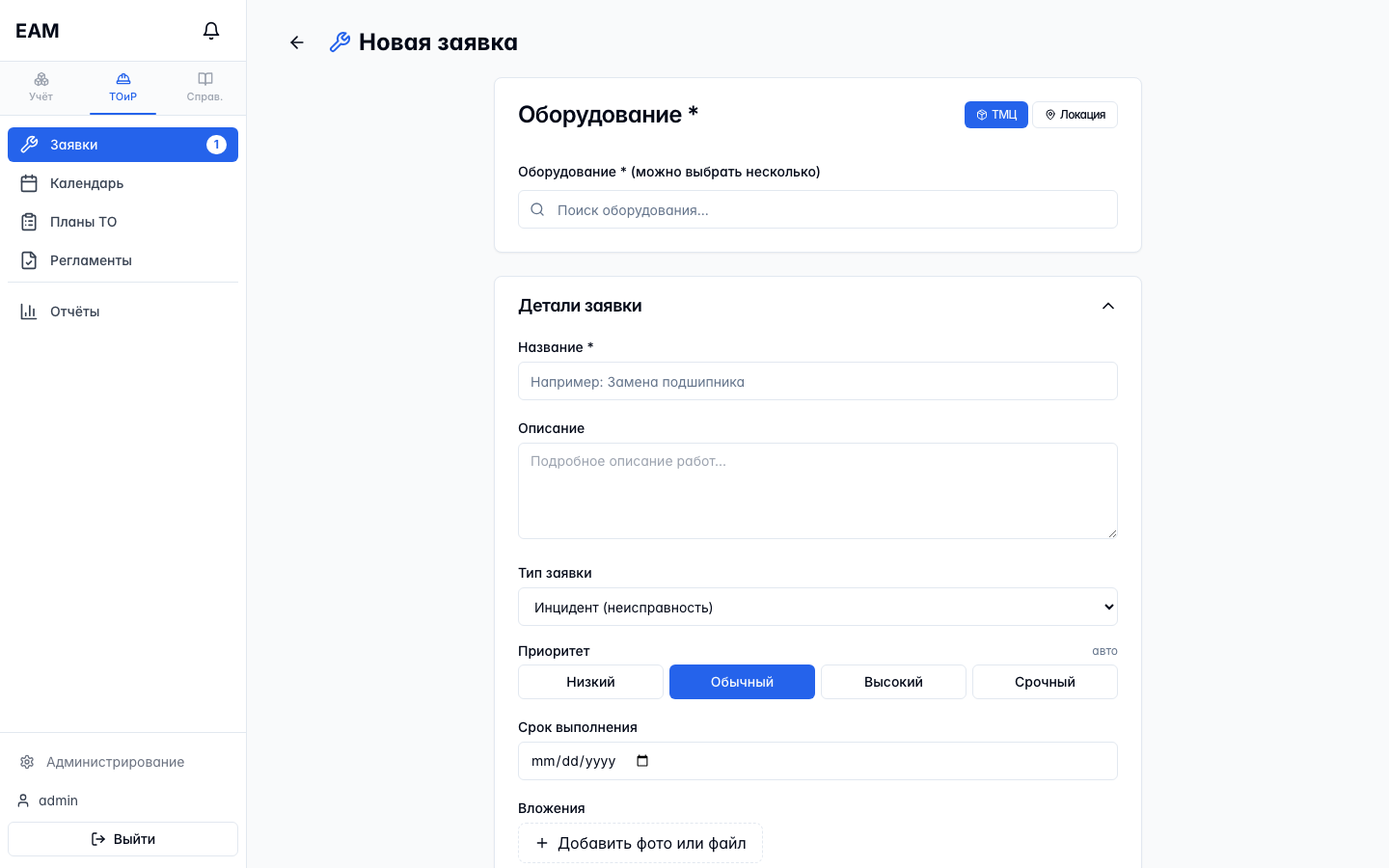
- Перейдите в раздел «Заявки» в боковом меню
- Нажмите «+ Создать»
- Заполните поля:
- Заголовок — суть проблемы (например, «Не работает принтер»)
- Тип — Инцидент / Плановое ТО / Запрос / Монтаж-Демонтаж
- Приоритет — Низкий / Обычный / Высокий / Срочный
- Оборудование — к какому ТМЦ привязана (необязательно)
- Локация — где выполнить работу
- Исполнитель — кому назначить
- Срок — дедлайн выполнения
- Описание — подробности проблемы
- Нажмите «Создать»
Как выполнить заявку (для техника)
- Откройте назначенную вам заявку
- Нажмите «Взять в работу» → статус: В работе
- Выполните работу
- Заполните результат:
- Чек-лист (если прикреплён) — отметьте выполненные шаги
- Использованные расходники — спишутся со склада
- Заменённые запчасти — снятие старой, установка новой
- Фото/комментарий — зафиксируйте результат
- Нажмите «Принять (Готово)» → статус: Завершена
Приоритеты
| Приоритет | Цвет | Когда использовать |
|---|---|---|
| Низкий | Белый | Не срочно, можно отложить |
| Обычный | Синий | Стандартная задача |
| Высокий | Жёлтый | Важно, нужно выполнить скоро |
| Срочный | Красный | Критично, немедленное действие |
SLA (контроль сроков)
Если заявка не выполнена до дедлайна:
- В списке появится бейдж «Просрочено»
- Уведомление отправляется администратору
- Учитывается в статистике SLA на дашборде
Чек-листы в заявке
К заявке можно прикрепить один или несколько чек-листов — список шагов для выполнения:
- Семь типов пунктов: галочка, OK/Неисправно, число (с min/max и единицей), текст, фото, выбор из списка, картинка с зонами-отметками
- Группировка по секциям («1. Внешний осмотр», «2. Под капотом» и т.п.)
- К шагам можно прикрепить фото
- Отображается прогресс: «3/7 выполнено»
- Привязка к пользовательским полям — пункт чек-листа может быть связан с полем ТМЦ (опция «Записать в поле ТМЦ»). При выполнении значение автоматически записывается в карточку актива и сохраняется в истории изменений.
Быстрая заявка из QR-сканера
После сканирования QR-кода актива можно создать заявку прямо из экрана подтверждения — нажмите кнопку «Заявка» в нижней панели. Оборудование подставится автоматически.
Расходники и запчасти
В заявке можно зафиксировать:
- Использованные расходники — автоматически списываются со склада
- Заменённые запчасти — снятие старой, установка новой
PDF / Печать
В шапке завершённой заявки доступны кнопки:
- PDF заявки — карточка работы со всеми полями, материалами, заменами запчастей, чек-листами. Скачивается как файл
- Акт передачи (только для DONE) — отдельный документ для подписи
- Печать — версия для браузерной печати (Ctrl+P → Сохранить в PDF)
Уведомления
Система уведомляет о событиях по заявкам через несколько каналов:
Каналы уведомлений
- В приложении — иконка колокольчика в шапке с бейджем непрочитанных
- Push-уведомления — планируется
- Email — планируется
- Telegram — для подрядчиков и техников (через бота)
События уведомлений
- Новая заявка назначена
- Напоминание о приближении дедлайна
- Заявка просрочена
- Заявка переназначена или отменена
- Заявка завершена