Настройки
Единый экран /settings — здесь собраны и настройки, и администрирование (раньше это были два отдельных пункта меню). Карточки сгруппированы по разделам, а доступ к ним зависит от ваших прав: обычный пользователь видит только то, что ему разрешено.
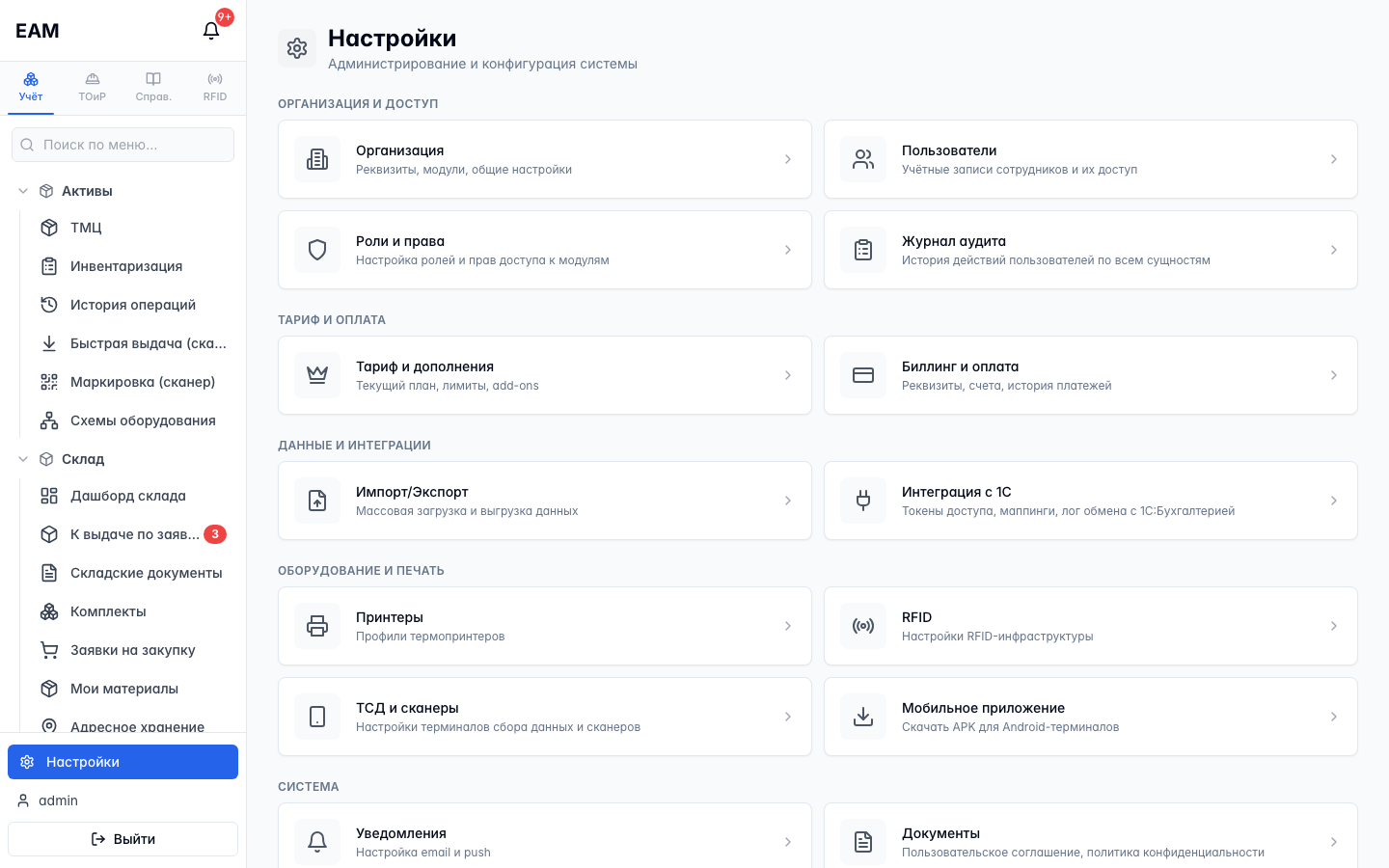
Структура экрана
| Блок | Что внутри |
|---|---|
| Организация и доступ | Реквизиты организации, Пользователи, Роли и права, Журнал аудита |
| Тариф и оплата | Тариф и дополнения, Биллинг и счета |
| Данные и интеграции | Импорт/Экспорт, Интеграция с 1С |
| Оборудование и печать | Принтеры, RFID, ТСД и сканеры, Мобильное приложение (APK) |
| Система | Уведомления, Документы (соглашение, политика) |
/admin) теперь ведёт на этот же экран. Если приложение ещё не установлено, сверху появляется карточка«Установить приложение» (PWA).Настройки организации
Карточка «Реквизиты организации» открывает отдельную страницу /settings/organization — здесь общие параметры компании, реквизиты для счетов и складская политика.
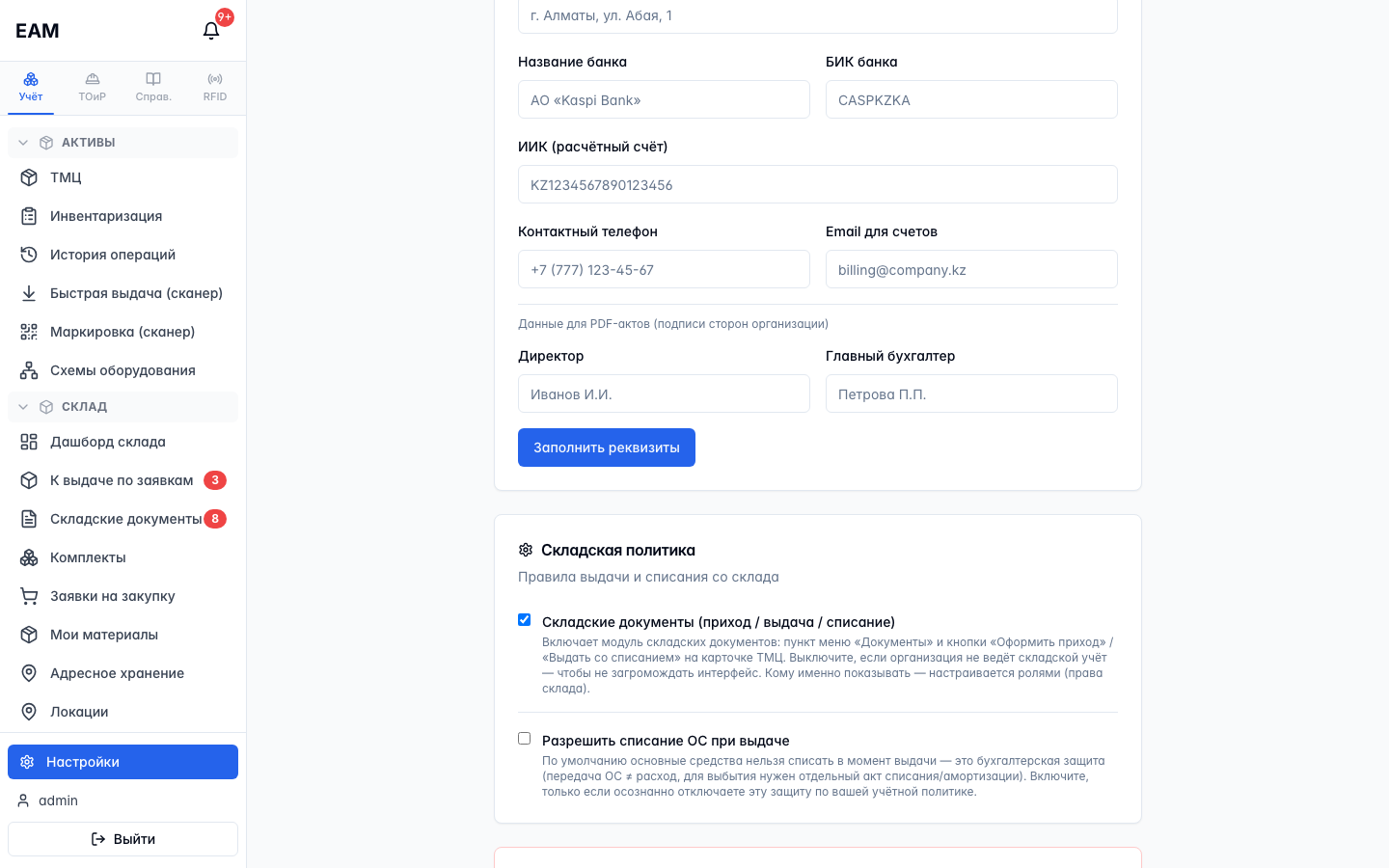
Общая информация и реквизиты
- Название организации (в системе) и URL-идентификатор
- Юридическое название, БИН/ИИН, юридический адрес
- Банк, БИК, расчётный счёт; контактный телефон и email
- ФИО директора и главного бухгалтера — подставляются в PDF-акты
Складская политика
Управляет тем, ведёт ли организация складские документы и как именно.
| Настройка | Что делает |
|---|---|
| Складские документы (приход / выдача / списание) | Включает/выключает модуль складских документов на всю организацию: пункт меню «Документы» и кнопки «Оформить приход» /«Выдать со списанием» на карточке ТМЦ. Выключите, если организация не ведёт складской учёт — чтобы не загромождать интерфейс лишними полями. |
| Разрешить списание ОС при выдаче | По умолчанию основные средства нельзя списать в момент выдачи (бухгалтерская защита: передача ОС ≠ расход). Включайте, только если осознанно отключаете эту защиту по своей учётной политике. |
| Списание только прикреплённым кладовщиком | Проводить выдачу/списание со склада может только сотрудник, прикреплённыйк этому складу (карточка склада → «Кладовщики»). Старший кладовщик и админ — без ограничений. Выключено — списывать может любой с правом. |
| Режим смены (АРМ кладовщика) | Включает смену — единое окно партионной выдачи с консолидированными дневными документами. Появляются пункт меню «Смена» и кнопка на мобиле. См. «Смена — АРМ кладовщика». В on-prem-поставке включён. |
| Автосоздание заявки на ремонт при выдаче | При выдаче запчасти на машину без выбранной заявки система сама заводит/переиспользует заявку-основание (ЗР-…). По умолчанию включено. См. «Заявки на ремонт». |
| Автосоздание дефектного акта при выдаче | При выдаче на машину создаётся черновик дефектного акта; механик дозаполняет техчасть по Telegram-ссылке. Выключено — акты только вручную. |
| Прямые корректировки остатков | Кнопки «Приход»/«Расход» в «Запасах» меняют остаток напрямую — быстро, но мимо документов и 1С. Выключите (типично для on-prem), чтобы всё движение шло только документами и через смену — тогда остатки сходятся с 1С. Перемещение всегда идёт документом. |
| Подтверждение выдачи картой (ПЭП) | Механик подтверждает получение, приложив RFID-карту (IronLogic Z-2). Строка без подтверждения не даёт провести день. Требует привязки карт (раздел «Карты (RFID)»). |
| Авто-закрытие смены (конец дня) | Время «ЧЧ:ММ» (по поясу площадки), когда несведённая смена проводится автоматически. Можно переопределить на карточке площадки. |
Дополнительные поля ТМЦ
Создайте дополнительные (произвольные) поля для активов:
- Откройте «Справочники» → «Дополнительные поля» (страница
/custom-fields) - Нажмите «+ Создать поле»
- Укажите:
- Название (например, «MAC-адрес», «Показания счётчика», «Температура»)
- Тип: Строка / Текст / Число / Дата / Список / Да-Нет / Файл / Ссылка
- Область видимости: для всех ТМЦ или только для выбранной категории
- Поле появится при создании и редактировании активов
Где используются дополнительные поля
- Карточка актива — отображаются на вкладке «Информация»
- QR-сканирование — техник может обновить значения полей прямо при сканировании, без перехода в карточку
- Чек-листы — пункт чек-листа можно привязать к полю ТМЦ (опция «Записать в поле ТМЦ»); при завершении прогона (в заявке, в самостоятельном осмотре или по QR/публичной ссылке) значение автоматически запишется в карточку актива
- История изменений — система отслеживает все изменения значений: кто изменил, когда, из какой заявки, осмотра или сканирования
Уведомления
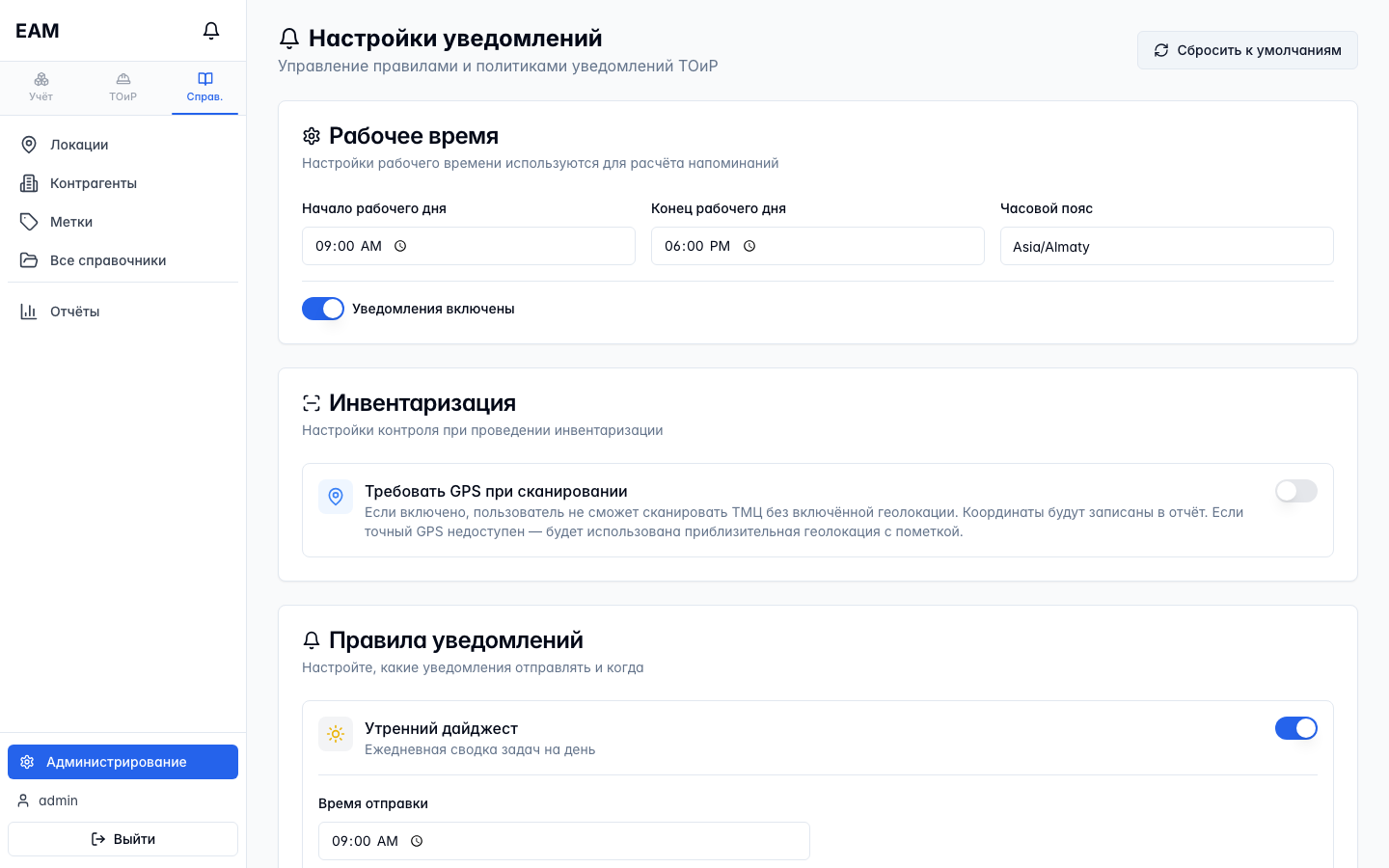
Раздел Настройки → Уведомления управляет правилами(какие события рассылать и по каким каналам). Сама привязка Telegramнастраивается отдельно — см. ниже.
Каналы доставки
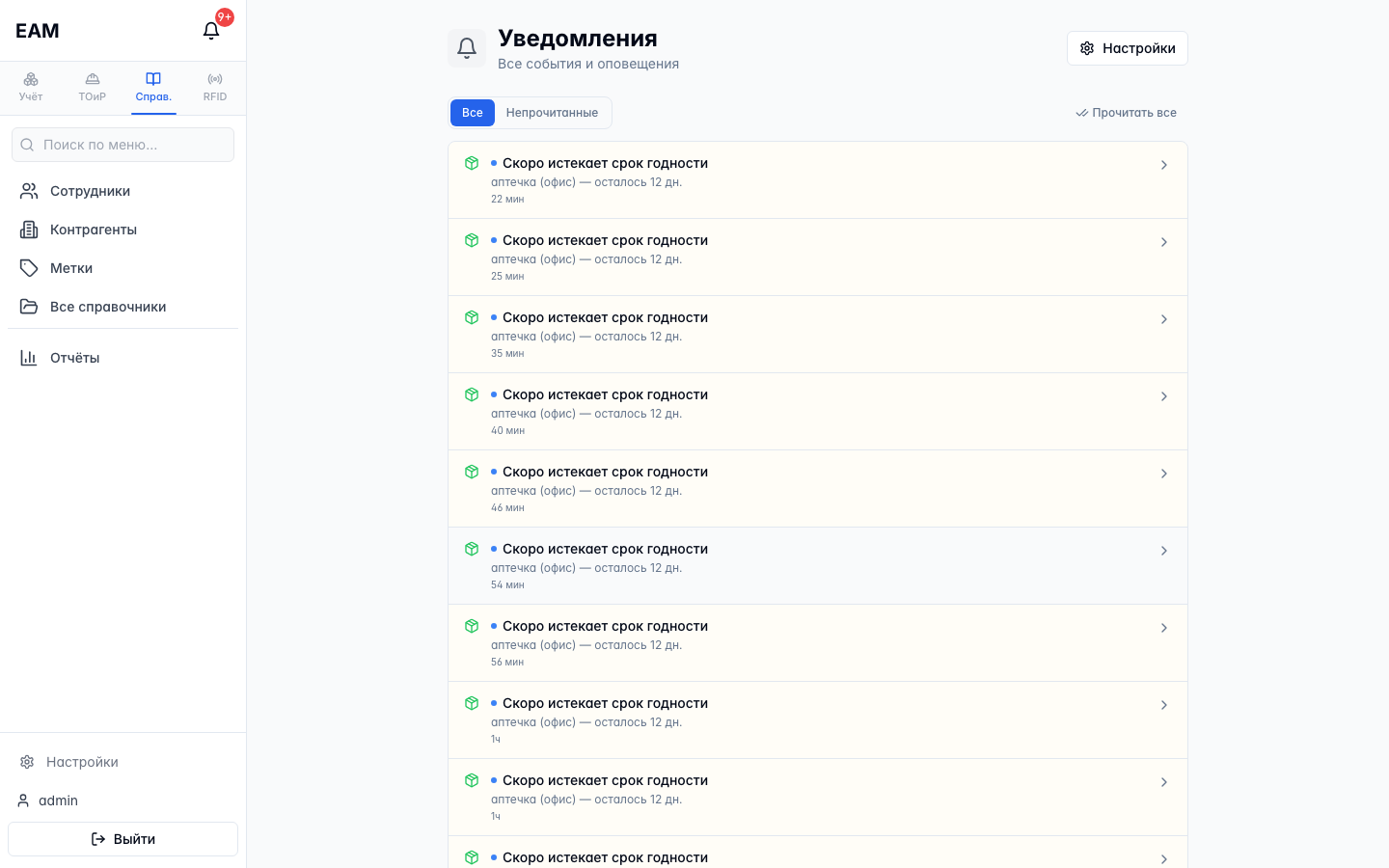
- В приложении — колокольчик в шапке с бейджем непрочитанных. Включён всегда, отключить нельзя. Помимо попапа есть полная страница «Все уведомления» (
/notifications) с фильтром «Все / Непрочитанные», кнопкой «Прочитать все» и пагинацией — ссылка внизу попапа колокольчика. - Telegram — через бота
@EAMForgeBot. Работает для своих сотрудников, физлиц без аккаунта и внешних контрагентов. - Push — планируется.
- Email — используется для писем со ссылками (чек-листы, счета); как канал правил — планируется.
Правила уведомлений (ТОиР)
Каждое правило можно включить/выключить и выбрать каналы (в приложении — всегда, плюс Telegram/Push):
| Правило | Когда приходит |
|---|---|
| Утренний дайджест | Каждый день в начале рабочего дня — сводка задач |
| Напоминание до начала | За N минут до запланированного начала работы |
| Срочные заявки | Сразу при создании заявки с приоритетом «Срочно» |
| Назначение исполнителя | Когда заявку назначили на исполнителя |
| Перепланирование | При изменении даты/времени заявки |
| Отмена заявки | При отмене заявки |
| Завершение заявки | Создателю — когда заявка выполнена (вовремя или с опозданием) |
| Взятие в работу | Создателю — когда исполнитель начал работу |
Общие параметры
- Рабочее время (начало/конец дня) — по нему отправляются утренний дайджест и напоминания.
- Застоявшаяся приёмка — через сколько дней заявка в статусе «Приёмка» эскалируется.
- Сбросить к умолчаниям — вернуть все правила к стандартным значениям.
Автоматические уведомления
Эти события рассылаются системой по расписанию (в приложение + Telegram), без отдельной настройки правил:
| Событие | Когда приходит |
|---|---|
| Операция на подтверждении | Передача ТМЦ ждёт вашего подтверждения |
| Срок инвентаризации | За 3 дня до дедлайна и при просрочке |
| Истекает срок годности | За 30 дней (партии и активы) |
| Дефицит расходников | Остаток ниже минимума |
| Зависший подотчёт | ТМЦ на руках дольше порога категории — держателю и админам |
Привязка Telegram
Уведомления приходят в Telegram только тем, у кого он привязан. Привязка зависит от того, кому нужны уведомления — три сценария:
1. Себе и сотрудникам с аккаунтом
- Откройте свой Профиль
- В блоке Telegram нажмите «Подключить Telegram» — появится 6-значный код
- Откройте бот
@EAMForgeBotи отправьте этот код
2. Сотруднику без аккаунта (справочник «Сотрудники»)
- Откройте Справочники → Сотрудники, нажмите карандаш у нужного сотрудника
- В блоке «Telegram-уведомления» нажмите «Сгенерировать ссылку» и скопируйте её
- Отправьте ссылку сотруднику — он открывает её в Telegram и нажимает «Старт». Готово, статус сменится на «✅ Привязан».
3. Внешнему исполнителю / контрагенту по ссылке
- Откройте карточку контрагента
- Сгенерируйте ссылку привязки Telegram и отправьте её исполнителю
- Он открывает ссылку в Telegram и нажимает «Старт» — теперь получает уведомления о заявках со ссылкой гостевого доступа
Подписка

Тарифы
- Tracking Lite — базовый учёт ТМЦ
- Tracking + Maintenance Lite — с заявками
- Business S / M / L — полный функционал + дополнения
Дополнения (для Business)
- Дополнительные пользователи
- Дополнительные активы
- ТСД-операторы
- Доступ к API
Оплата
- Ежемесячная или годовая — при оплате за полгода и год действует скидка
- Счёт в PDF
Справочники
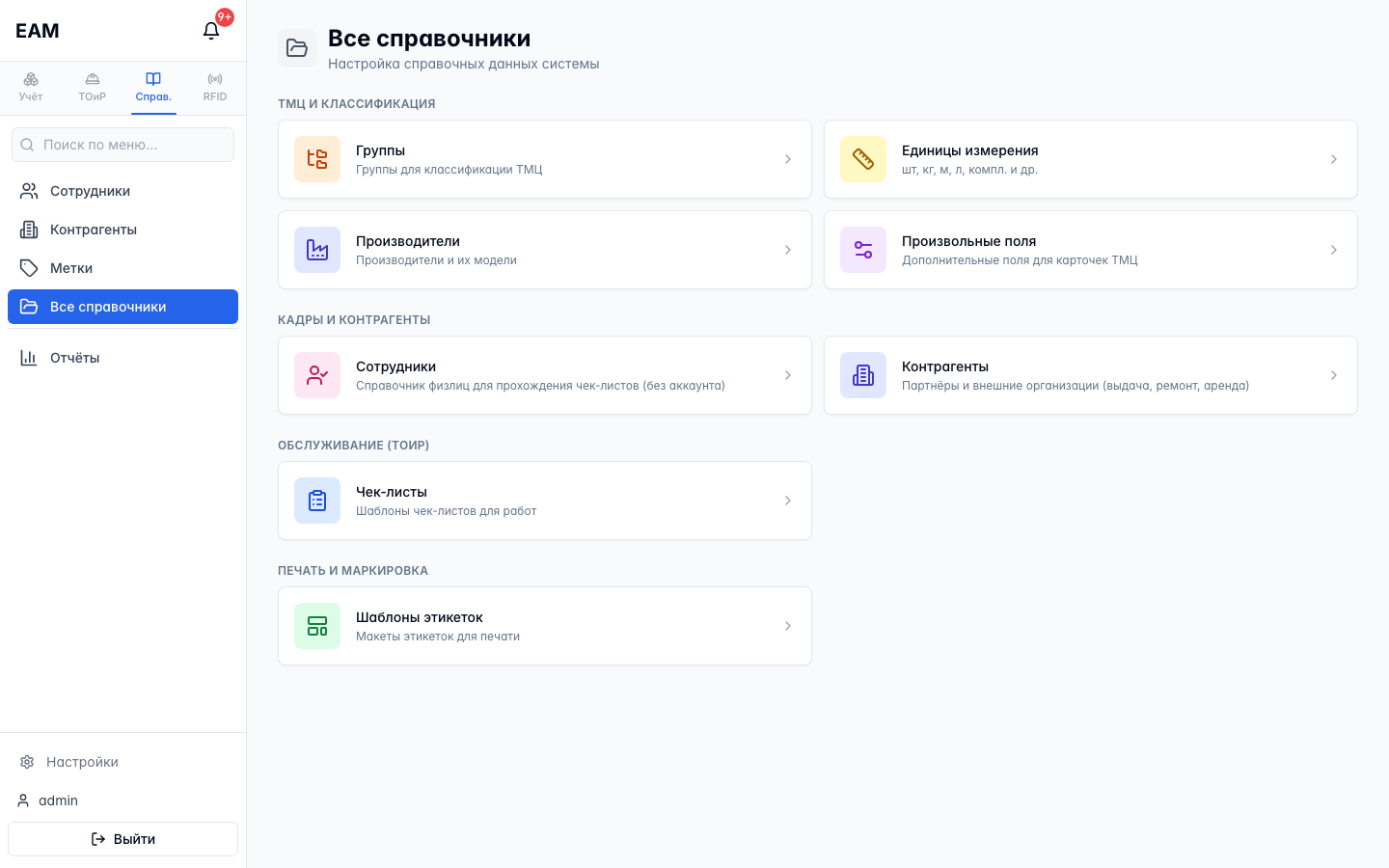
| Справочник | Описание |
|---|---|
| Категории | Группировка ТМЦ |
| Производители и модели | Бренды оборудования и их модели |
| Единицы измерения | шт, кг, л, м |
| Чек-листы | Шаблоны для заявок и осмотров |
| Шаблоны этикеток | Макеты для печати QR-этикеток |
| Произвольные поля | Свои поля для карточек ТМЦ |
| Сотрудники | Справочник Personnel (без аккаунтов) для осмотров |
| Контрагенты | Партнёры и внешние организации (выдача, ремонт, аренда) |
Все справочники собраны в разделе «Справочники» бокового меню и в хабе /directories, где карточки разбиты по разделам (ТМЦ и классификация, Кадры и контрагенты, Обслуживание, Печать). Локации переехали в раздел«Склад».