Склад
Модуль «Склад» отвечает за движение расходных материалов и запчастей, которые учитываются по количеству (а не поштучно). Все изменения остатков оформляются складскими документами — это даёт прозрачную историю «откуда пришло и куда ушло» и корректную себестоимость.
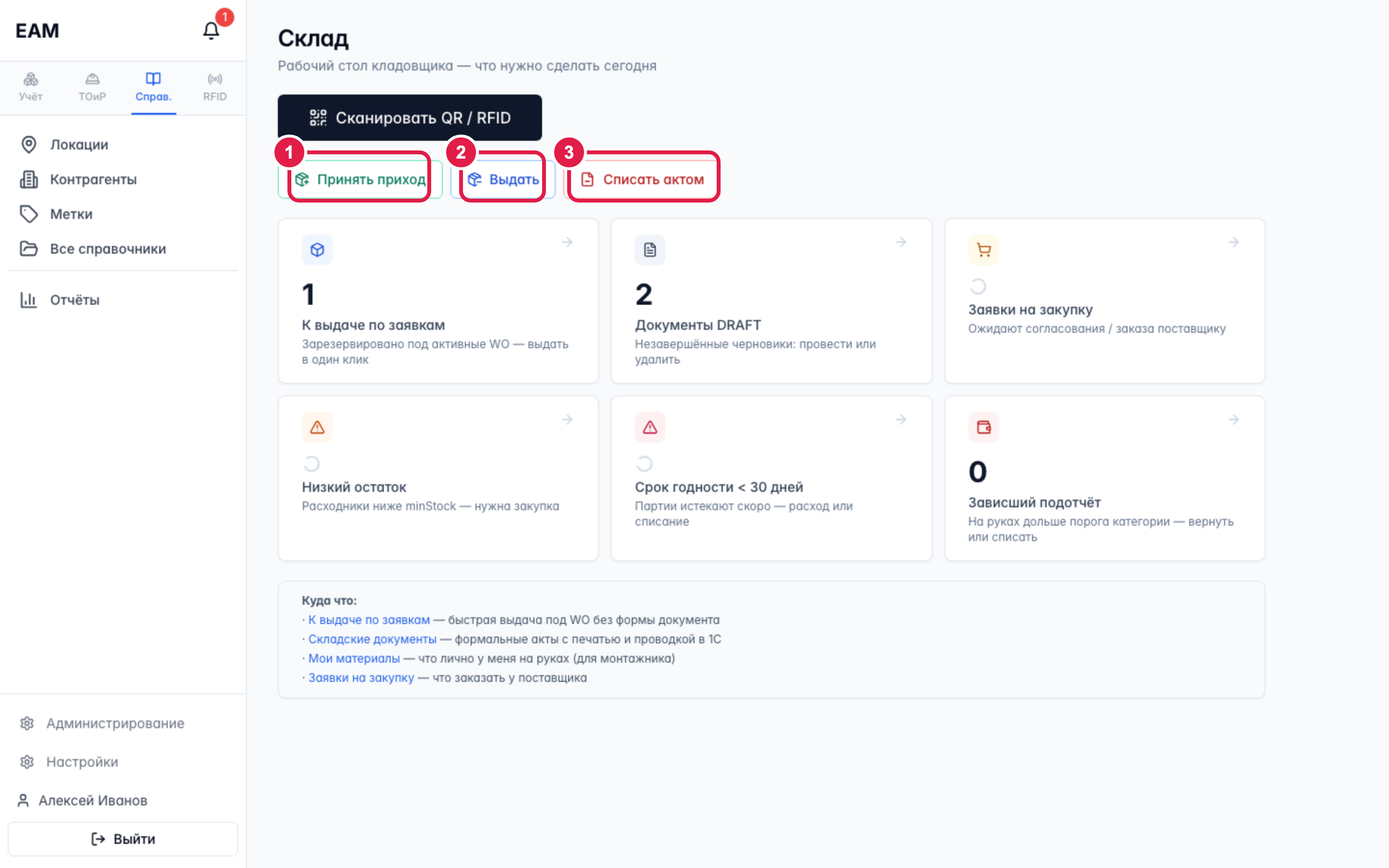
Дашборд склада (рабочий стол кладовщика)
Раздел «Склад» открывается дашбордом «что нужно сделать сегодня». Сверху — крупная кнопка «Сканировать QR / RFID» и быстрые действия: «Принять приход», «Выдать», «Списать актом»(видимость зависит от прав). Ниже — карточки-задачи: на каждой счётчик и переход одним кликом.
| Карточка | Что показывает | Куда ведёт |
|---|---|---|
| К выдаче по заявкам | Зарезервировано под активные заявки (WO) — выдать в один клик | К выдаче по заявкам |
| Документы DRAFT | Незавершённые черновики складских документов — провести или удалить | Документы (фильтр «Черновик») |
| Заявки на закупку | Ожидают согласования / заказа поставщику | Закупки (фильтр «Ожидают») |
| Низкий остаток | Расходники ниже минимума (minStock) — нужна закупка | ТМЦ (фильтр «низкий остаток») |
| Срок годности < 30 дней | Партии истекают скоро — расход или списание | ТМЦ (фильтр «истекают») |
| Зависший подотчёт | На руках дольше порога категории — вернуть или списать | Отчёт по подотчёту |
Отличие от поштучного учёта
| Поштучный учёт (Активы) | Складской учёт | |
|---|---|---|
| Примеры | Ноутбук, дрель, насос | Масло, фильтры, перчатки, подшипники |
| Учёт | Каждая единица отдельной карточкой | Общее количество (остаток) |
| Серийный номер | Да | Нет |
| Партии | Нет | Да (по поставкам) |
| Срок годности | На единицу | На партию |
| Минимальный остаток | Нет | Да (для заказа) |
Складские документы
Складской документ — это единый центр любого движения ТМЦ на складе. Все позиции движения идут под одной шапкой с нумерацией, статусом, печатной формой и выгрузкой в 1С.
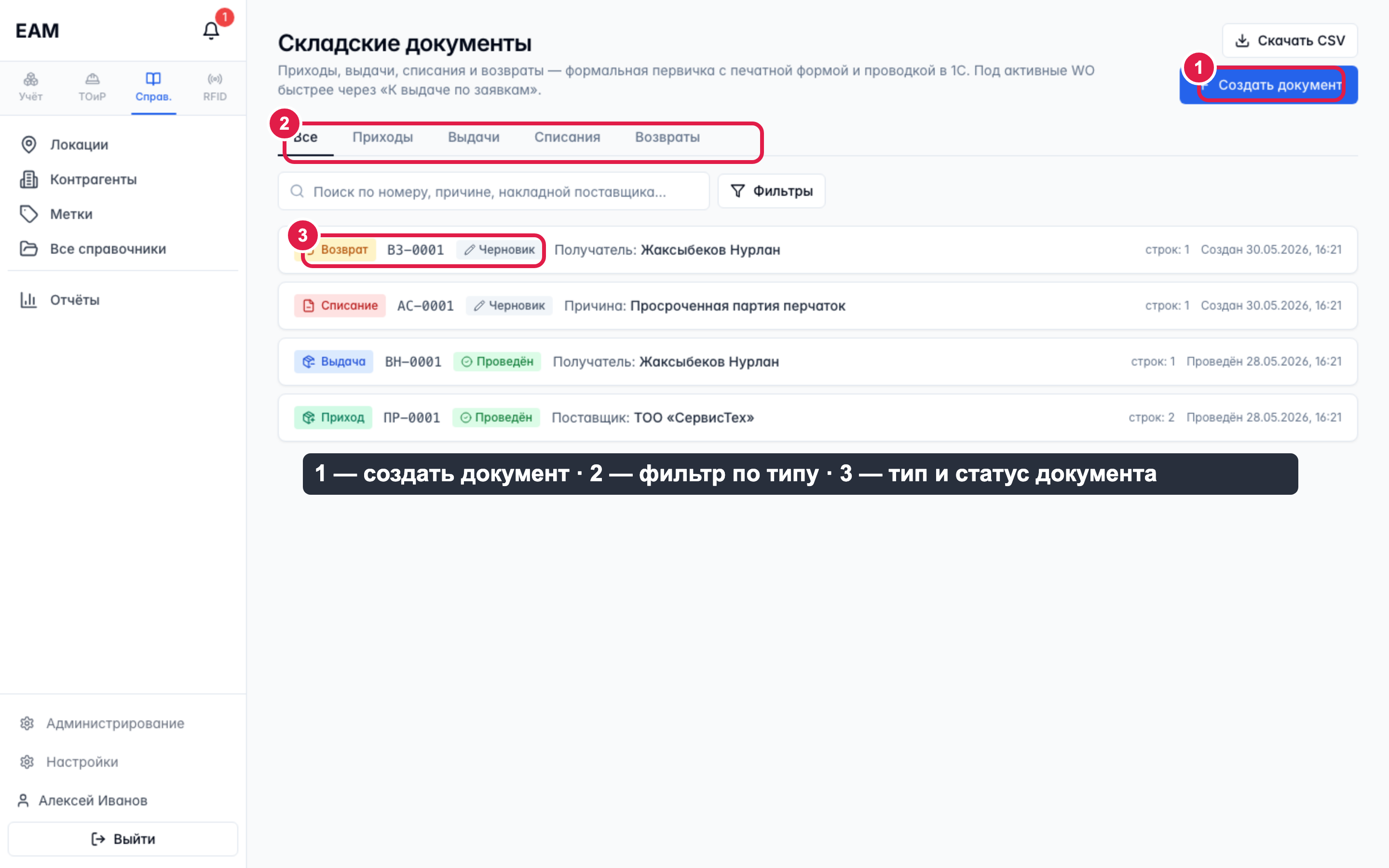
Типы документов
| Тип | Назначение | Печатная форма |
|---|---|---|
| Приход (Приёмка) | Поступление от поставщика — увеличивает остаток и создаёт партию | Приходный ордер (М-4) |
| Выдача | Отпуск со склада сотруднику или контрагенту | Требование-накладная (М-11) |
| Списание | Вывод из учёта актом (износ, брак, недостача) — без получателя | Акт о списании материалов (МБ-8) |
| Возврат | Возврат ранее выданного обратно на склад | Накладная на возврат |
Жизненный цикл документа
| Статус | Что значит |
|---|---|
| Черновик | Документ создан, остатки ещё не изменены, можно свободно редактировать |
| Проведён | Документ проведён, остатки пересчитаны, себестоимость зафиксирована, событие ушло в 1С |
| Отменён | Проводка сторнирована, остатки возвращены к прежним значениям |
Как создать документ
- Откройте Склад → Документы → «Новый документ»
- Выберите тип (Приход / Выдача / Списание / Возврат)
- Для прихода укажите поставщика, для выдачи/возврата — получателя
- Добавьте строки: ТМЦ, количество, единицу, при необходимости партию и адрес ячейки
- Сохраните как черновик или сразу нажмите «Провести»
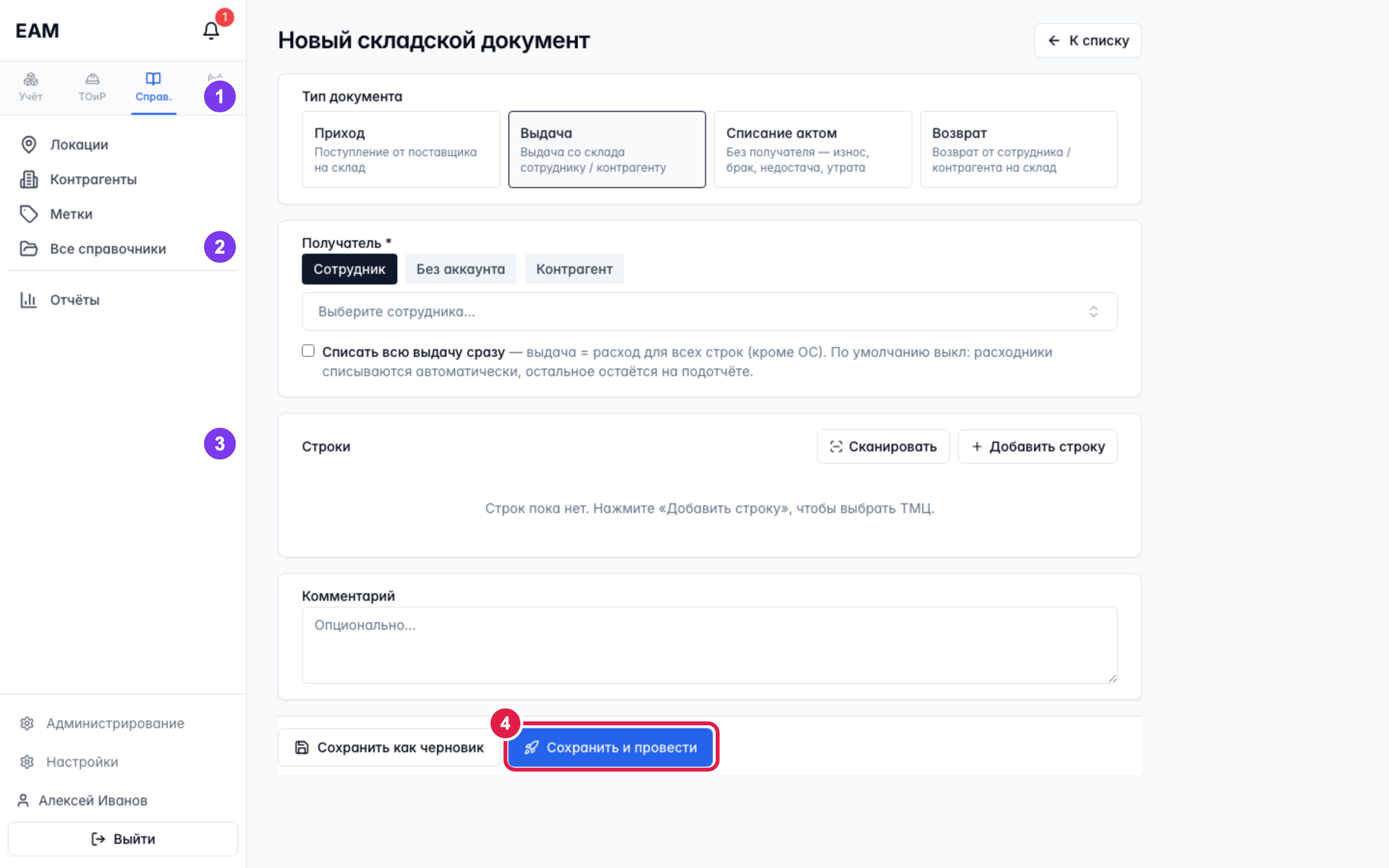
Получатель выдачи
При выдаче (и возврате) указывается ровно один получатель из трёх вариантов:
- Пользователь EAM — сотрудник с аккаунтом в системе
- Сотрудник без аккаунта — из справочника персонала, по QR-бейджу
- Контрагент — внешняя организация
Галка «Сразу списать» (для выдачи): если включена, выданное сразу уходит в расход (без последующего возврата) — удобно для материалов, выдаваемых «в работу». Можно переопределить для отдельной строки.
Поставщик для прихода
Для приёмки указывается контрагент-поставщик и, опционально, номер и дата накладной. Каждая строка прихода создаёт партию.
Строки документа
- Партия — конкретная партия; если не выбрана, для расходников применяется списание по FIFO
- Количество и единица — для штучных единиц количество только целое
- Себестоимость — фиксируется на момент проведения
- Целевой актив — на какую машину/агрегат ушёл расходник (для истории по технике)
- Адрес ячейки — место хранения на складе
QR-коды
У партий и у складских документов есть собственные QR-коды. Кладовщик может отсканировать QR партии или документа на телефоне/ТСД, чтобы быстро открыть нужную карточку.
Печать и экспорт
- Печатная форма документа — для каждого типа своя (см. таблицу выше)
- Выгрузка в CSV и фильтр по датам в списке документов
Выгрузка в 1С
При проведении документа в очередь обмена (outbox) отправляется событие — приход, выдача, списание или возврат синхронизируются с 1С. Подробнее — в разделе «Интеграция с 1С».
К выдаче по заявкам
Раздел Склад → «К выдаче по заявкам» — очередь того, что зарезервировано под активные заявки на работы (WO) из ТОиР. Это не свободный складской документ: позиции приходят из заявок, и кладовщик выдаёт их в один клик, без формы.
Очередь сгруппирована по заявкам. В карточке заявки видно:
- Номер и название заявки (ссылка на WO), её статус, монтажник/контрагент, объект и локация;
- Оборудование — позиции со статусом «резерв» / «в плане». Кнопка «Выдать» переводит в «Выдано» (для «в плане» сначала переведите в резерв через заявку);
- Расходники — план / выдано / осталось выдать / на складе. Кнопка «Выдать» спрашивает количество (не больше остатка и наличия на складе).
После выдачи позиция уходит исполнителю (или контрагенту), остаток на складе уменьшается, а в заявке растёт «Выдано». Очередь обновляется автоматически.
| К выдаче по заявкам | Складской документ | |
|---|---|---|
| Источник | Активные заявки (WO) | Любое движение вручную |
| Оформление | Один клик «Выдать», без формы | Шапка, строки, проведение |
| Печать / 1С | Нет (быстрая выдача) | Печатная форма + выгрузка в 1С |
| Когда | Выдача материалов под ремонт/ТО | Формальный приход / выдача / акт |
Адресное хранение
Раздел Склад → «Адресное хранение» — структура мест хранения склада в виде иерархии. Уровни — это локации соответствующих типов:
| Уровень | Тип локации | Пример |
|---|---|---|
| Зона | zone | Зона А |
| Стеллаж | rack | Стеллаж А-3 |
| Полка | shelf | Полка А-3-12 |
| Ячейка | cell | Ячейка А-3-12-05 |
Как пользоваться:
- Создайте локации с типом Зона / Стеллаж / Полка / Ячейка в иерархии (см. Локации);
- На партии расходника укажите конкретную ячейку (поле «Локация» в форме партии);
- Кладовщик видит адрес ячейки в карточке партии и в строке документа — понятно, откуда брать.
Приём поштучно и коробками
Расходники можно приходовать как в базовых единицах (шт, л, м, кг), так и целыми упаковками (коробка, бухта, рулон, мешок). У типа ТМЦ задаётся упаковка поставки и сколько базовых единиц в ней:
- Базовая единица — в чём ведётся учёт остатка (например, шт)
- Упаковка поставки — коробка / бухта / рулон / мешок
- Кол-во в упаковке — сколько базовых единиц в одной упаковке (например, 100 шт в коробке, 305 м в бухте)
При приёмке указываете количество в удобных единицах — система пересчитает в базовые и обновит остаток. Принять 3 коробки по 100 шт → на складе станет +300 шт.
Срок годности
У ТМЦ с ограниченным сроком хранения (масла, СИЗ, химия, фильтры) учитывается срок годности:
- У типа ТМЦ задаётся типовой срок годности (в месяцах) — подставляется при приёмке
- Срок хранится на каждой партии отдельно — разные поставки имеют разные даты
- Списание и выдача идут по FEFO — первой расходуется партия с ближайшим сроком
- На дашборде есть виджет «Сроки годности», плюс уведомления о приближении и просрочке
Партии
Каждое поступление создаёт партию с:
- Номером/названием партии
- Начальным и текущим количеством
- Себестоимостью единицы
- Сроком годности
- Локацией хранения и адресом ячейки
- Прогресс-баром расхода
FEFO и FIFO
- FEFO (First Expired, First Out) — партии сортируются по сроку годности, ближайшая дата наверху: кладовщик видит, какую партию выдать первой.
- FIFO — при списании себестоимость берётся из более ранних партий по очереди.
Бейджи срока годности
| Бейдж | Значение |
|---|---|
| Зелёный — Годен до ДД.ММ.ГГГГ | Более 30 дней |
| Жёлтый — Годен до ДД.ММ.ГГГГ | 10–30 дней |
| Оранжевый — Годен до ДД.ММ.ГГГГ (N дней) | Менее 10 дней |
| Красный — Просрочен (ДД.ММ.ГГГГ) | Срок истёк |
Быстрые операции из карточки расходника
Для одиночных действий не обязательно открывать документ — прямо в карточке расходника есть кнопки:
- Пополнить — приход на склад (создаёт партию)
- Списать — расход выбранной партии или общего остатка
- Выдать — отпуск сотруднику
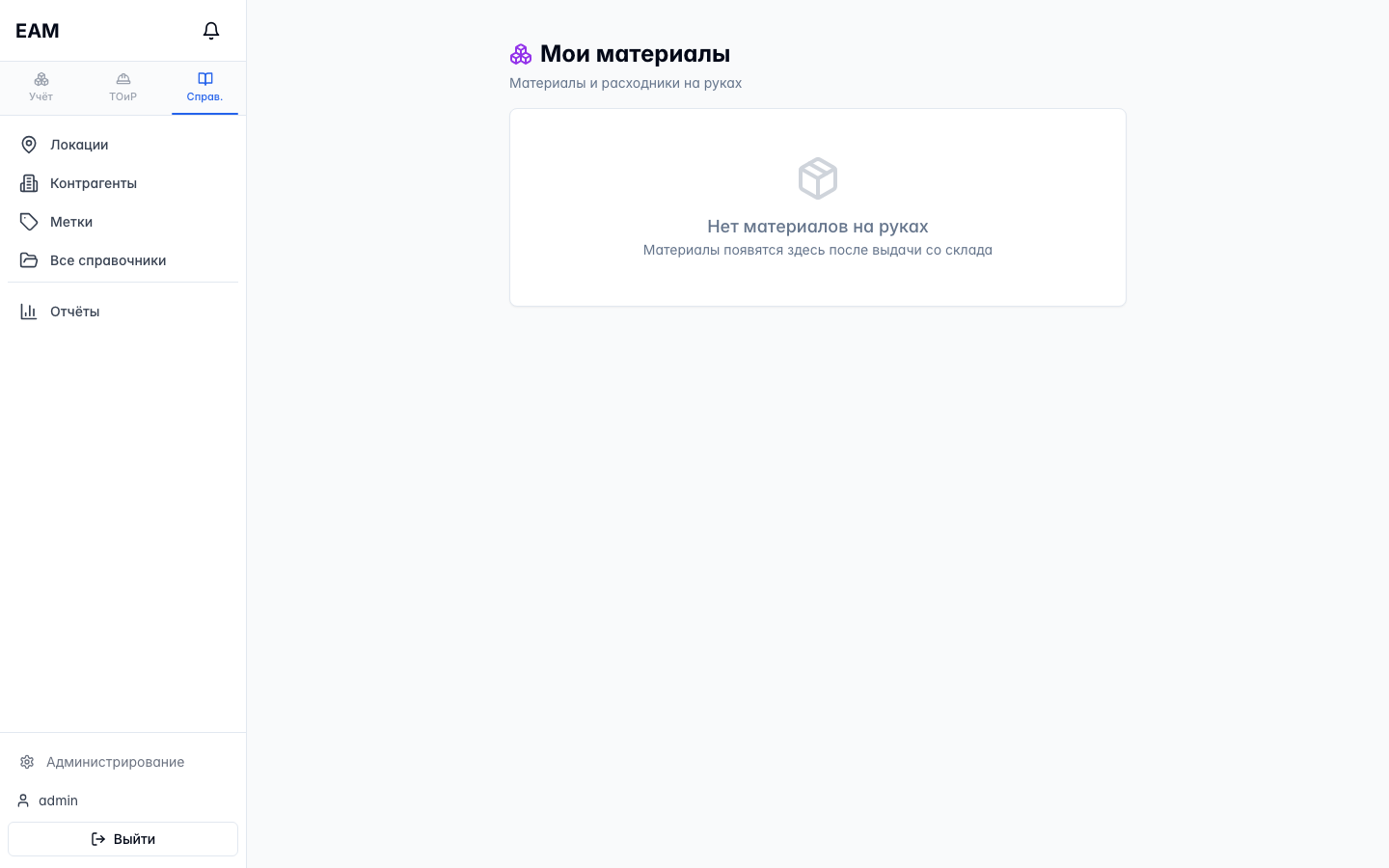
Мои материалы
Каждый сотрудник видит свои выданные расходники в разделе «Мои материалы»:
- Списать — использовал N единиц (списывается из выданных партий по FIFO)
- Установил — для серийных запчастей, отметка установки
- Вернуть — вернуть неиспользованное на склад
Остатки, перемещения и история
- Остатки по складам — текущий остаток с разбивкой по локациям
- Перемещение между складами — запрос со статусами: Запрошено → Одобрено → В пути → Завершено
- История движений — каждое изменение остатка (приход, расход, выдача, возврат, списание, корректировка) с документом, пользователем и временем
Минимальный остаток
Укажите минимальный остаток при создании расходника. Когда остаток упадёт ниже:
- На дашборде в блоке «Требует действий» карточка «Риски запасов» покажет это
- Цвет — жёлтый (ниже минимума) или красный (нулевой остаток)
Роль «Кладовщик»
Складские операции обычно ведёт сотрудник с ролью «Кладовщик»: оформляет приход и выдачу, проводит документы, выдаёт материалы по заявкам на ремонт, участвует в инвентаризации. Права warehouse:issue и warehouse:writeoff настраиваются в разделе «Пользователи и роли».