Локации и объекты
Локации — это иерархическая структура мест хранения ваших ТМЦ. Объект → Помещение → Стеллаж.
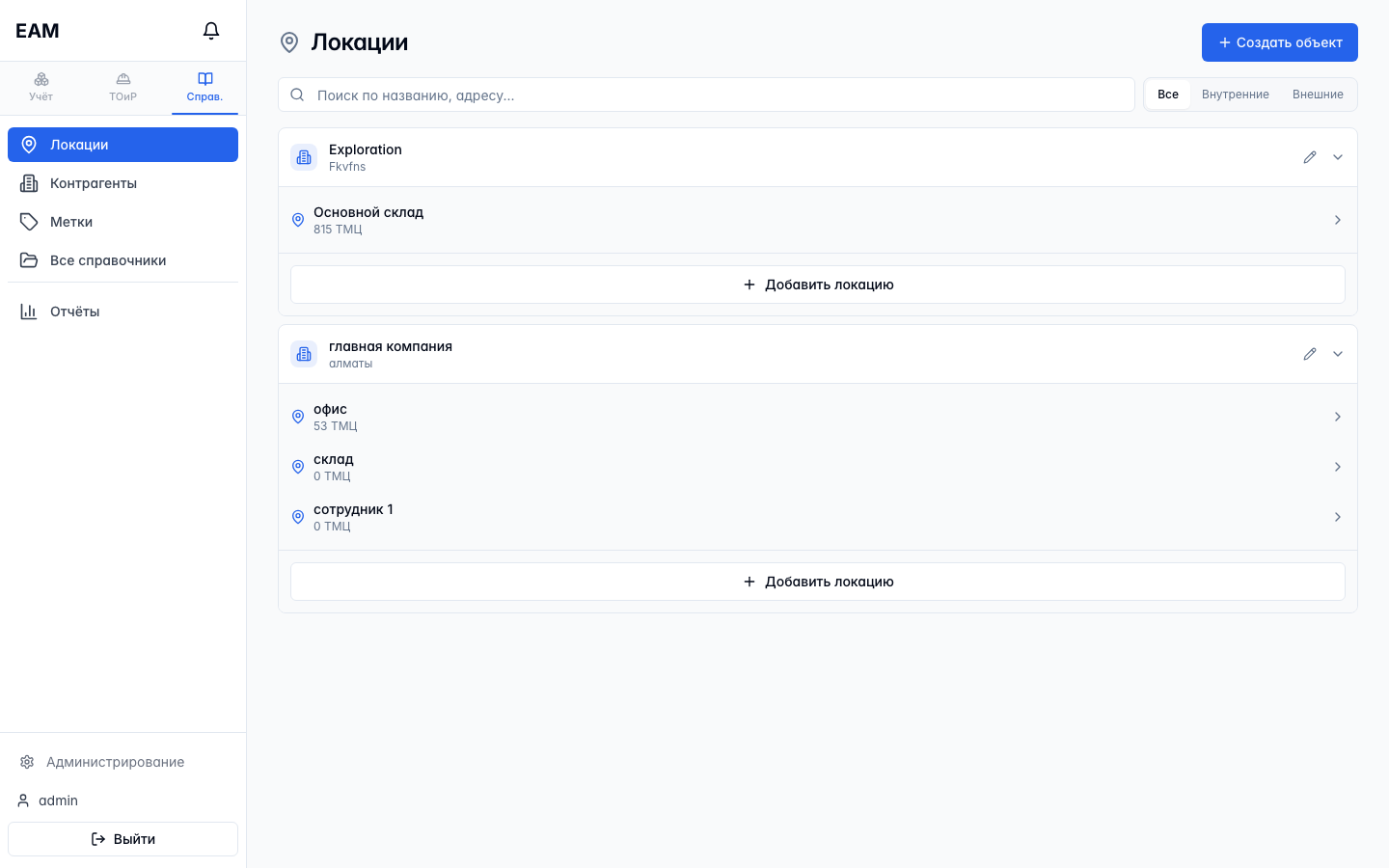
Структура
Иерархия: Объект → Локация → Подлокация
Пример:
Центральный склад (объект)
  ├── Основной склад (склад)
  │     ├── Стеллаж А (полка)
  │     └── Стеллаж Б (полка)
  ├── Инструментальная (помещение)
  └── Склад СИЗ (склад)
Объекты
Верхний уровень — физическое расположение: офис, склад, цех, филиал.
Типы объектов
- Внутренний — ваш объект (офис, склад)
- Внешний — подрядчик (сервисная компания, субподрядчик)
Как создать объект
- Перейдите в раздел «Локации»
- Нажмите «+ Добавить объект»
- Введите название и адрес
Локации
Конкретное место внутри объекта.
Типы локаций
| Тип | Описание |
|---|---|
| Склад | Складское помещение |
| Помещение | Комната / кабинет |
| Стеллаж | Стеллаж / полка |
| Зона | Зона / участок |
Тип — подсказка для навигации, на логику не влияет. Иерархию любой глубины (Объект → Помещение → Стеллаж → …) можно строить через родительские локации независимо от выбранного типа.
Как создать локацию
- Откройте объект
- Нажмите «+ Добавить локацию»
- Введите название, код и тип
- Выберите родительскую локацию (для вложенности)
QR-коды для локаций
Каждой локации можно присвоить QR-код:
- Откройте карточку локации
- Нажмите кнопку «QR» в заголовке
- Если кода нет — он сгенерируется автоматически
При сканировании QR локации
- Открывается карточка локации
- Отображается список ТМЦ в этом месте
💡Совет
Наклейте QR-код на дверь помещения или стеллаж — при инвентаризации кладовщик сканирует код и видит, что должно быть в этом месте.
Карточка локации
Содержит:
- Информация — название, код, тип, объект, родитель
- Активы — список ТМЦ в этой локации
- Привязанные типы — какие шаблоны ТМЦ можно хранить здесь
- Планы ТО — планы обслуживания для этой локации
Импорт локаций
Массовая загрузка из Excel:
- Столбцы: Объект, Локация, Родительская локация, Код, Тип, Адрес
- Поддерживает иерархию
- Автоматически создаёт объекты