Импорт и экспорт
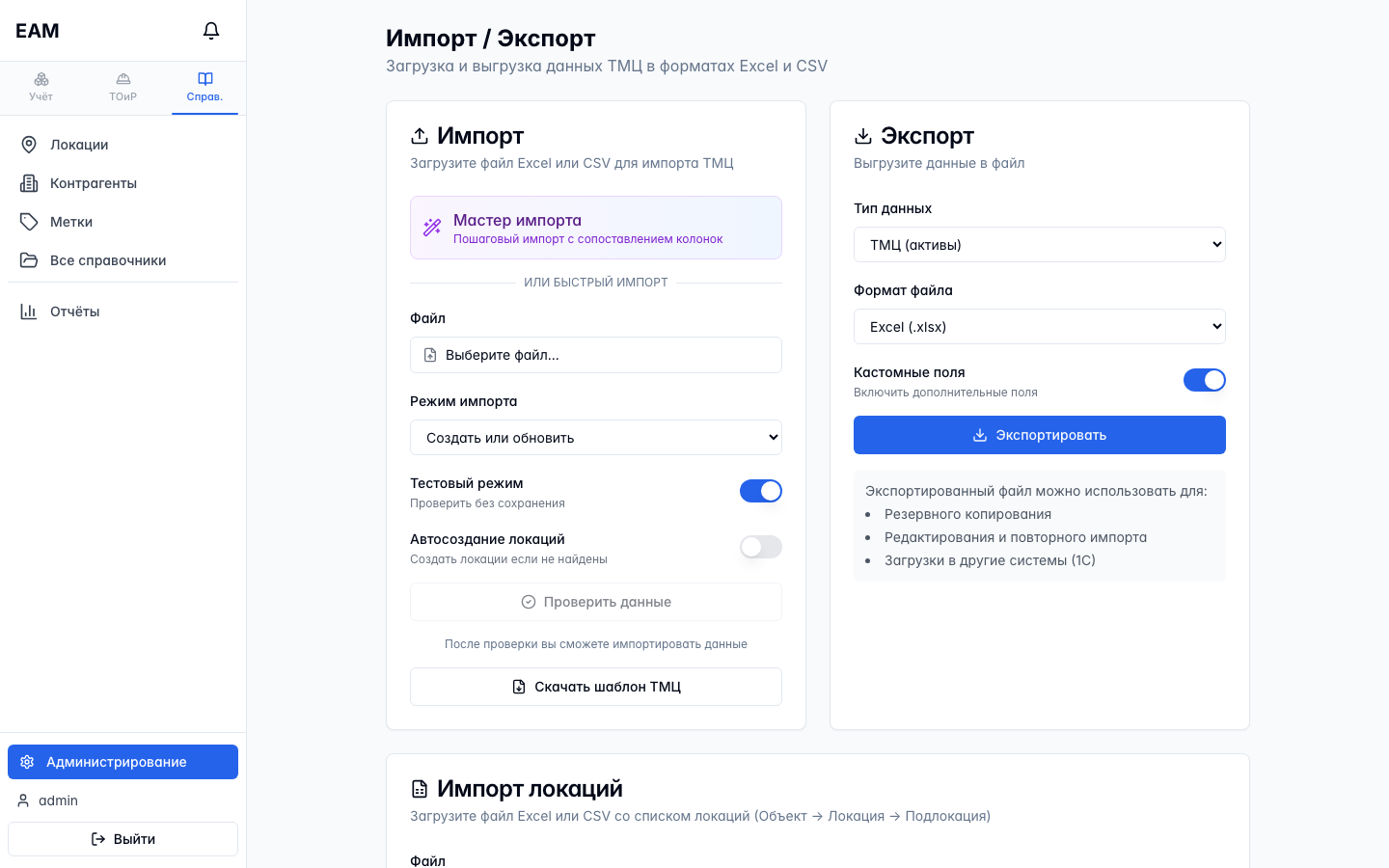
Загрузите свои ТМЦ из Excel-файла за несколько минут. Система автоматически распознает столбцы, очистит данные и создаст записи. Также можно выгрузить данные обратно в Excel.
Обзор возможностей
- Импорт — загрузка ТМЦ из файла Excel (.xlsx, .xls) или CSV
- Экспорт — выгрузка всех данных в Excel или CSV
- Шаблон — скачайте готовый файл-образец для заполнения
Как импортировать ТМЦ из Excel
Пошаговый мастер проведёт вас через весь процесс.
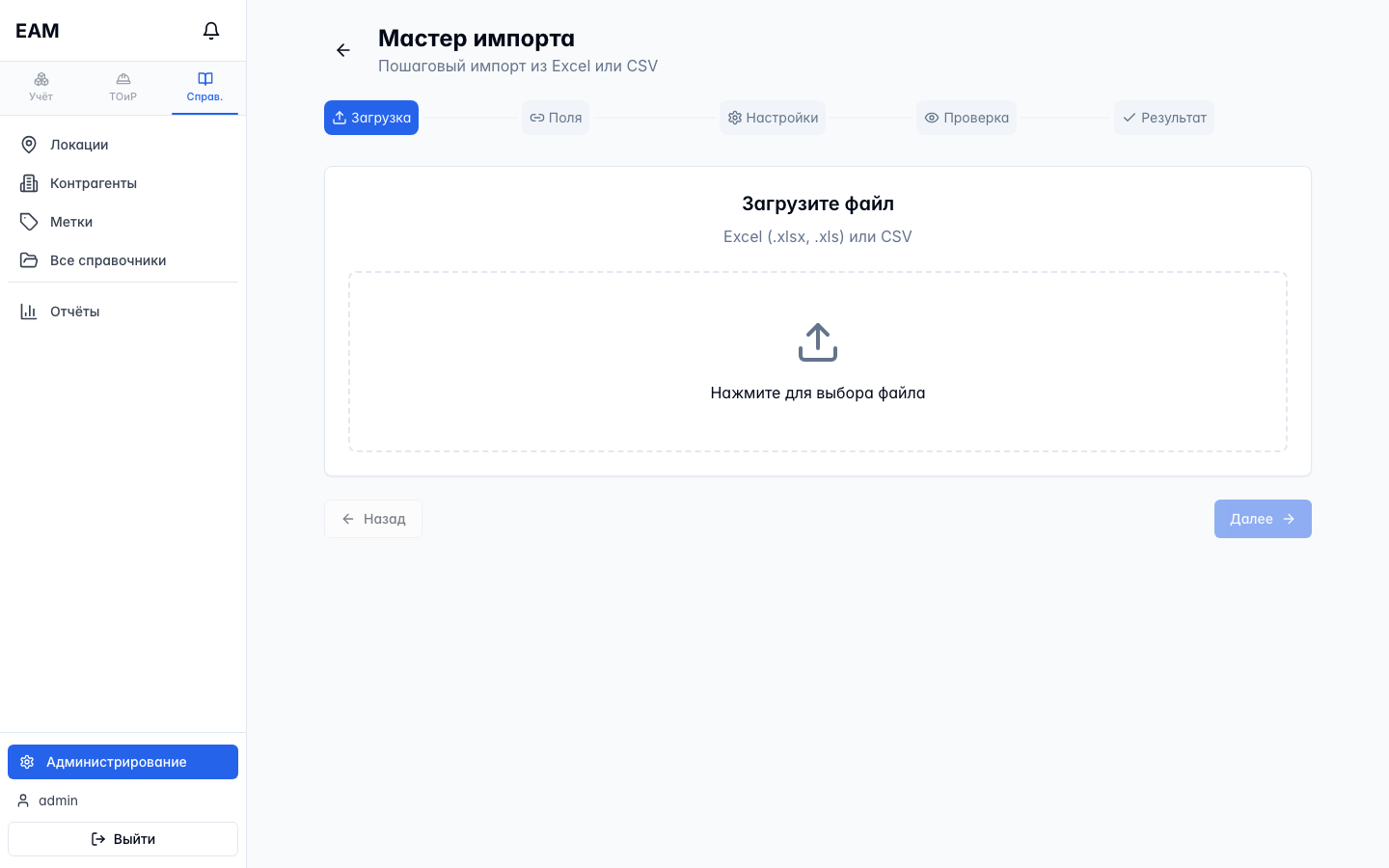
Шаг 1. Загрузка файла
- Перейдите в «Импорт/Экспорт» в боковом меню
- Нажмите «Импорт»
- Перетащите файл или нажмите «Выбрать файл»
Поддерживаемые форматы: .xlsx, .xls, .csv
Шаг 2. Привязка полей
Система покажет все поля — слева системные поля EAMForge, справа — выпадающие списки со столбцами из вашего файла.
- Для каждого системного поля выберите соответствующий столбец из файла
- Система автоматически распознает многие столбцы (по названию: «Наименование» → Название, «Инв. номер» → Инвентарный номер)
- Проверьте и при необходимости скорректируйте привязку
Обязательные поля (отмечены красной звёздочкой):
- Название * — название ТМЦ
- Локация * — где находится
Рекомендуемые поля:
- Инвентарный номер — для уникальной идентификации
- Тип актива — определяет способ учёта
- Категория — для группировки
Шаг 3. Настройки импорта
| Настройка | Варианты | Когда использовать |
|---|---|---|
| Режим | Создать и обновить / Только создать / Только обновить / Создать, пропустить существующие | «Только создать» для первого импорта, «Создать и обновить» для повторных, «Пропустить существующие» — чтобы не трогать уже заведённые ТМЦ |
| Ключ сопоставления | Инв. номер / QR-код / Серийный номер / Внешний ID | По какому полю определять, существует ли ТМЦ в системе |
Шаг 4. Предварительный просмотр (Dry Run)
Система покажет, что будет создано, обновлено и пропущено — без внесения реальных изменений. Это позволяет проверить результат до импорта.
- Зелёные строки — будут созданы
- Синие строки — будут обновлены
- Красные строки — ошибки (с описанием проблемы)
Шаг 5. Результат
После импорта вы увидите:
- Счётчики — создано, обновлено, ошибки
- Список ошибок — с номерами строк и описанием
- Кнопка «Скачать отчёт» — Excel-файл с исходными данными + столбцы «Статус» и «Ошибка» для каждой строки
Умный парсинг данных
Система автоматически обрабатывает «грязные» данные из реальных Excel-файлов:
| Что в файле | Что получится | Что происходит |
|---|---|---|
1 200,50 | 1200.5 | Число с пробелами и запятой |
1200 C | 1200 | Текст в числовом поле — убирается |
02.03.2025 | 2 марта 2025 | Дата в формате ДД.ММ.ГГГГ |
2025-03-02 | 2 марта 2025 | Дата в формате ISO |
LOGITECH | Logitech | Нормализация регистра |
штуки / шт. | шт | Нормализация ед. измерения |
На складе / СПИСАН | Статус | Распознавание статусов на русском |
Автосоздание справочников
При импорте автоматически создаются записи, которых ещё нет в системе:
- Категории — привязываются к типу актива
- Производители — с нормализацией названия
- Единицы измерения — с нормализацией (штуки → шт)
- Пользовательские поля — с автоопределением типа (число, дата, текст)
Специальные столбцы
| Столбец | Что делает |
|---|---|
| Объект | Уточняет локацию, если одинаковые названия в разных объектах |
| Состояние | Техническое: Исправен, Треб. ремонта, Неисправен |
| Срок годности | Дата окончания (ДД.ММ.ГГГГ) |
| ID комплекта | Инв. номер родительского актива (для сборки) |
| Комментарий | Создаёт запись в ленте комментариев актива |
Предупреждения при импорте
- Если несколько локаций с одинаковым названием → предупреждение: «Укажите столбец Объект»
- Неизвестный статус → по умолчанию «На складе»
- Неизвестный тип → по умолчанию «Другое»
Импорт локаций и планов ТО
Помимо ТМЦ, на странице «Импорт/Экспорт» есть отдельные карточки для:
- Импорт локаций — массовая загрузка структуры мест хранения из Excel (свой шаблон)
- Импорт планов ТО — массовая загрузка расписаний обслуживания (свой шаблон)
У каждого типа — своя кнопка «Скачать шаблон» и свой мастер.
Экспорт данных
- Перейдите в «Импорт/Экспорт»
- Нажмите «Экспорт» у нужного типа данных
- Выберите формат: XLSX или CSV
Экспортировать можно: ТМЦ, локации, заявки (work-orders) и планы ТО.
Для ТМЦ файл содержит название, тип, категорию, локацию, статус, состояние, срок годности, объект + все дополнительные поля.
Шаблоны для заполнения
Для каждого типа импорта (ТМЦ / локации / планы ТО) есть отдельная кнопка «Скачать шаблон». Шаблон ТМЦ содержит:
- Лист «Данные» — заголовки + примеры заполнения
- Лист «Справочник» — допустимые значения для типов, статусов, состояний + подсказки