Схемы оборудования
Схемы оборудования — визуальный конструктор, в котором вы наглядно показываете, как связано оборудование: какой сервер в какой коммутатор включён, что от какого щита запитано, как идут сигнальные цепи. Это вспомогательный слой поверх учёта: он не нагружает карточки ТМЦ и не меняет основной учёт — только рисует картину.
Открывается из бокового меню: раздел «Активы» → «Схемы оборудования». Особенно полезно для IT, телекома и промышленных объектов — серверные, СКС, электрика, АСУ ТП.
Список схем
На странице — все схемы организации. Каждая карточка показывает название, описание и количество узлов и связей. Схем может быть сколько угодно — например, отдельно «Серверная», «Электрика цеха», «Сеть офиса».
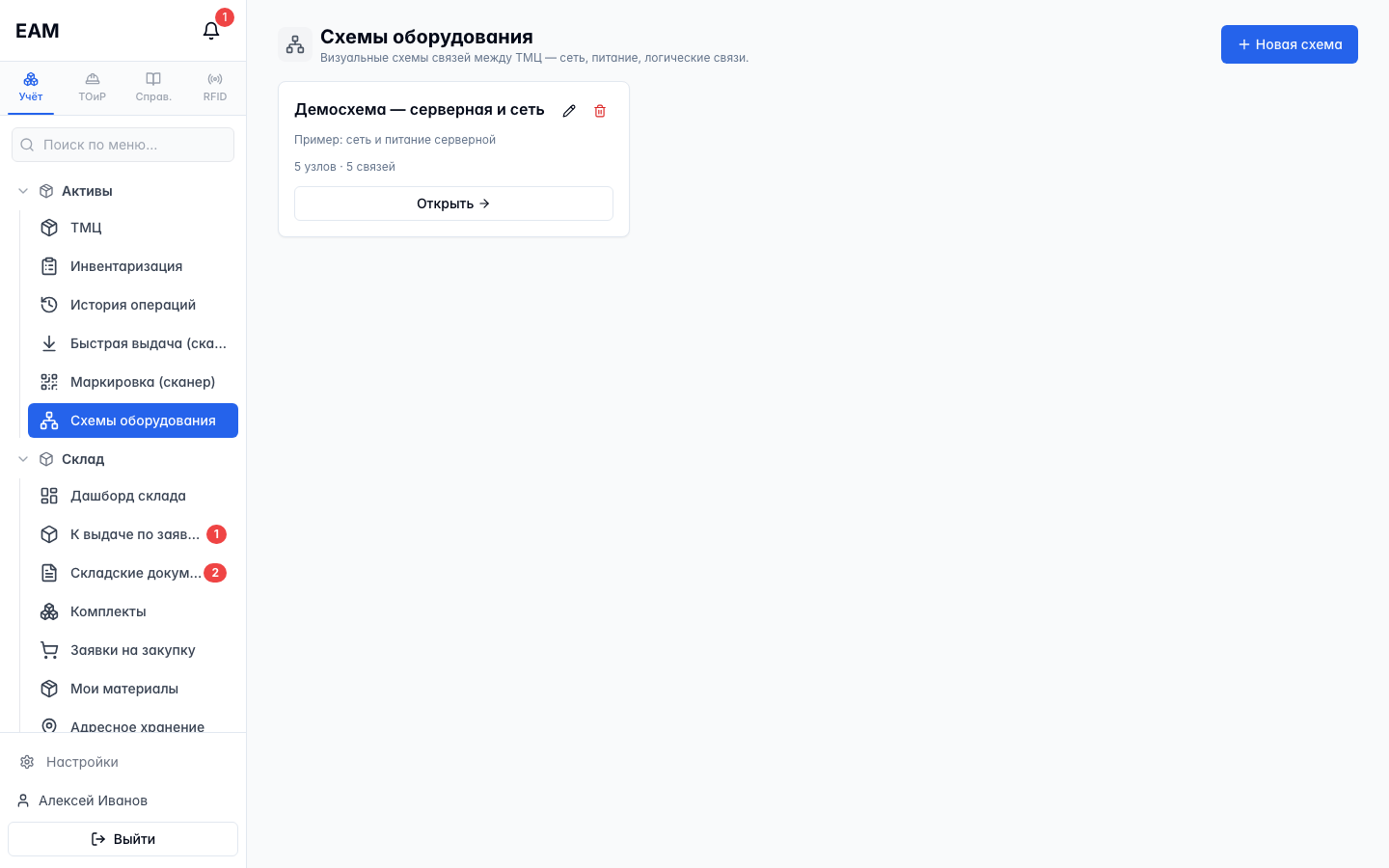
- + Новая схема — создать схему (имя и описание)
- Открыть — перейти в редактор-холст
- карандаш / корзина — переименовать или удалить
Редактор схемы
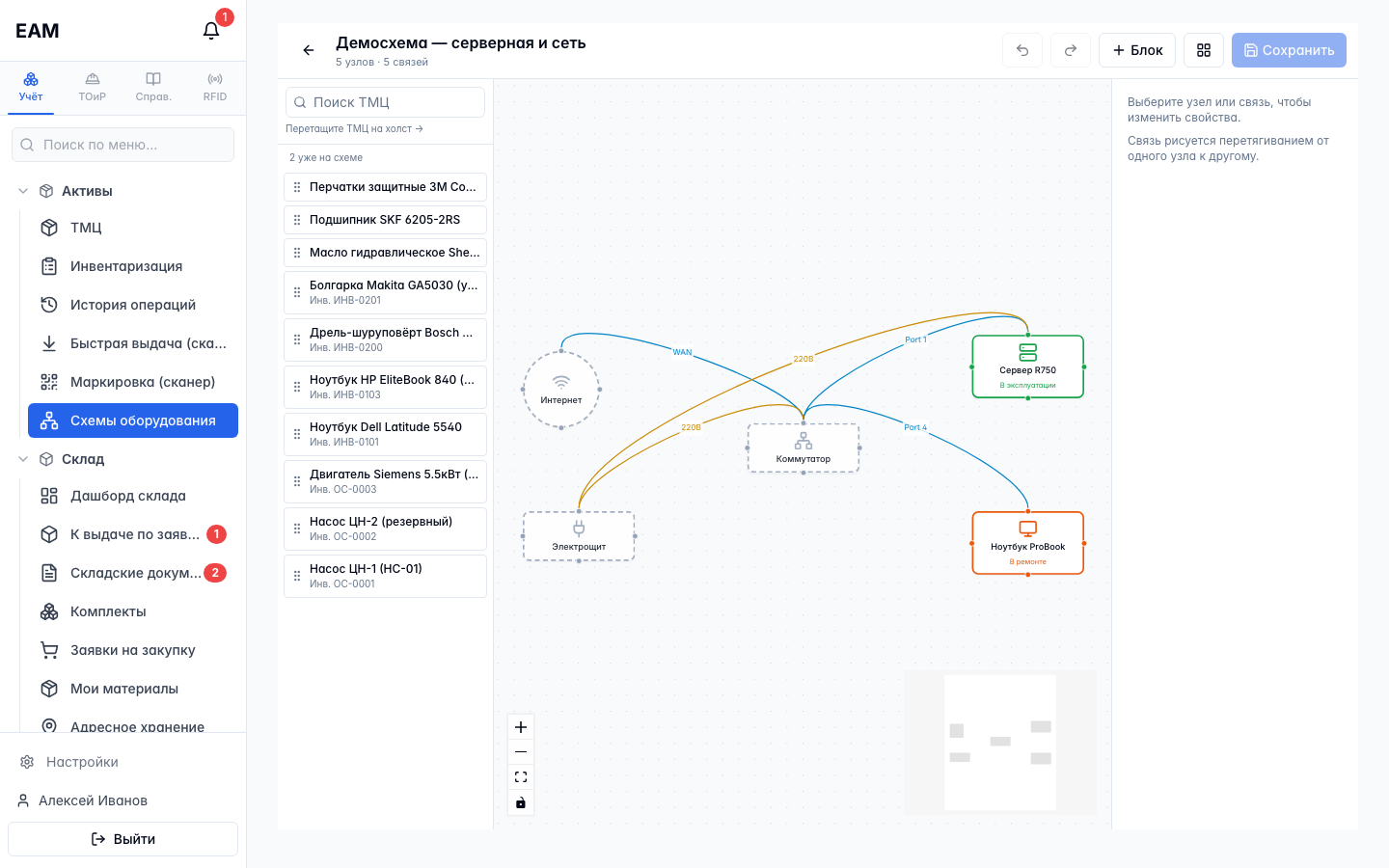
Двухпанельный экран: слева — палитра ТМЦ, по центру — холст, справа — инспектор свойств выбранного элемента.
Добавление узлов
На холст можно добавлять узлы двух видов:
- Из ТМЦ — найдите актив в палитре слева (поиск по названию или инв. номеру) и перетащите его на холст. Узел будет привязан к этому ТМЦ. Уже размещённые активы из списка слева скрываются, чтобы не добавить дважды.
- Свободный блок — кнопка «+ Блок» в панели инструментов. Узел без привязки к учёту — для элементов, которых нет в системе: «Интернет», «Электрощит», зоны, поясняющие надписи.
Рисование связей
Наведите на край узла и протяните линию к другому узлу — появится связь. Тип связи задаётся цветом:
| Тип связи | Цвет | Назначение |
|---|---|---|
| Сеть | 🔵 синий | Ethernet, оптика |
| Питание | 🟡 жёлтый | Электропитание |
| Логика | 🟣 фиолетовый | Логические связи (VLAN, маршрутизация) |
| Сигнал | 🟢 зелёный | Сигнальные цепи |
| Другое | ⚪ серый | Прочее |
Панель инструментов
- ↶ Отмена / ↷ Вернуть — откат и повтор любого действия (или
Ctrl+Z/Ctrl+Shift+Z) - + Блок — добавить свободный узел
- Авто-раскладка — автоматически расставить узлы слева направо
- Сохранить — записать сразу и подтянуть актуальные статусы ТМЦ
Инспектор: свойства узла и связи
Кликните по узлу или связи — справа откроется панель свойств. Изменения применяются сразу.
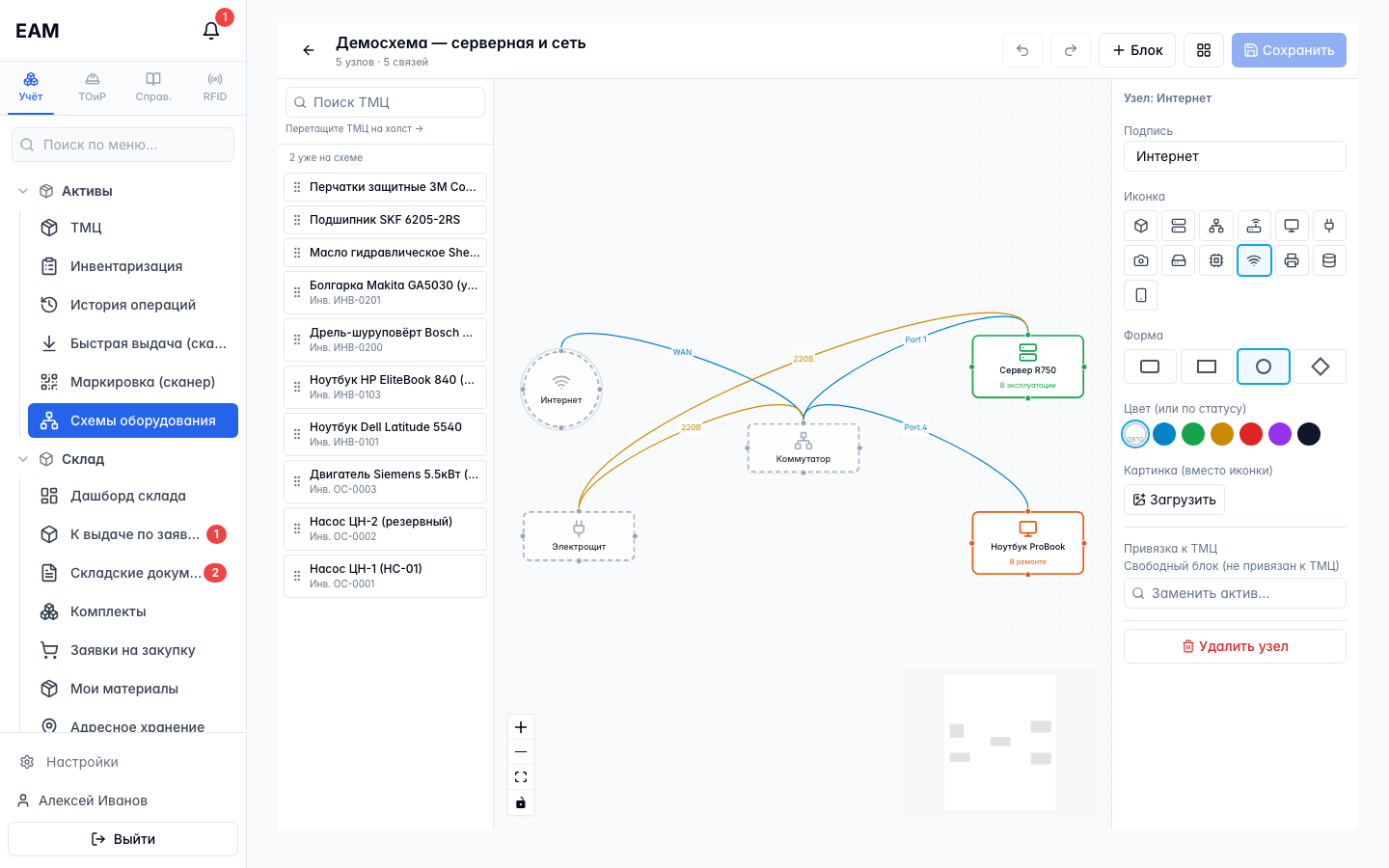
Для узла:
- Подпись — своя надпись на узле
- Иконка — набор значков (сервер, ПК, коммутатор, роутер, розетка, камера и др.)
- Форма — скруглённый, прямоугольник, круг или ромб
- Цвет — вручную или «авто» (по статусу ТМЦ)
- Картинка — загрузить своё изображение вместо иконки
- Привязка к ТМЦ — заменить актив в узле или открыть его карточку
Для связи: тип (сеть / питание / …), метка (порт, номер) и цвет.
Статусы узлов
У узлов, привязанных к ТМЦ, цвет рамки и подпись отражают живой статус актива из учёта — видно, что работает, что в ремонте, а что на складе.
| Статус ТМЦ | Цвет узла |
|---|---|
| В работе / В эксплуатации / Установлен | 🟢 зелёный |
| В ремонте | 🟠 оранжевый |
| Не работает | 🔴 красный |
| На складе / Резерв | ⚪ серый / синий |
| У контрагента | 🟣 фиолетовый |
| Списан / Утерян | ⚫ серый |
Свободные блоки (без привязки к ТМЦ) рисуются нейтрально-серым пунктиром.
Автосохранение
Схема сохраняется автоматически через 1.5 секунды после последнего изменения. Состояние показано вверху у названия: «не сохранено» (есть правки) → «сохранение…» → «сохранено». Жать ничего специально не нужно.