Маркировка: QR-коды и RFID
Система маркировки позволяет присвоить каждому ТМЦ уникальный идентификатор — QR-код, штрихкод или RFID-метку. Наклейте этикетку на оборудование — и любой сотрудник сможет навести камеру или ТСД-сканер и получить всю информацию.
Зачем нужна маркировка?
- Быстрая идентификация — наведите камеру телефона на QR-код
- Инвентаризация — сканируйте коды и отмечайте найденные ТМЦ
- Отслеживание — вся история перемещений привязана к коду
- Операции — сканируйте код для выдачи, возврата, перемещения
Как посмотреть QR-код актива
- Откройте карточку актива (нажмите на него в списке)
- Нажмите кнопку «QR» в верхней части карточки
- Появится окно с QR-кодом
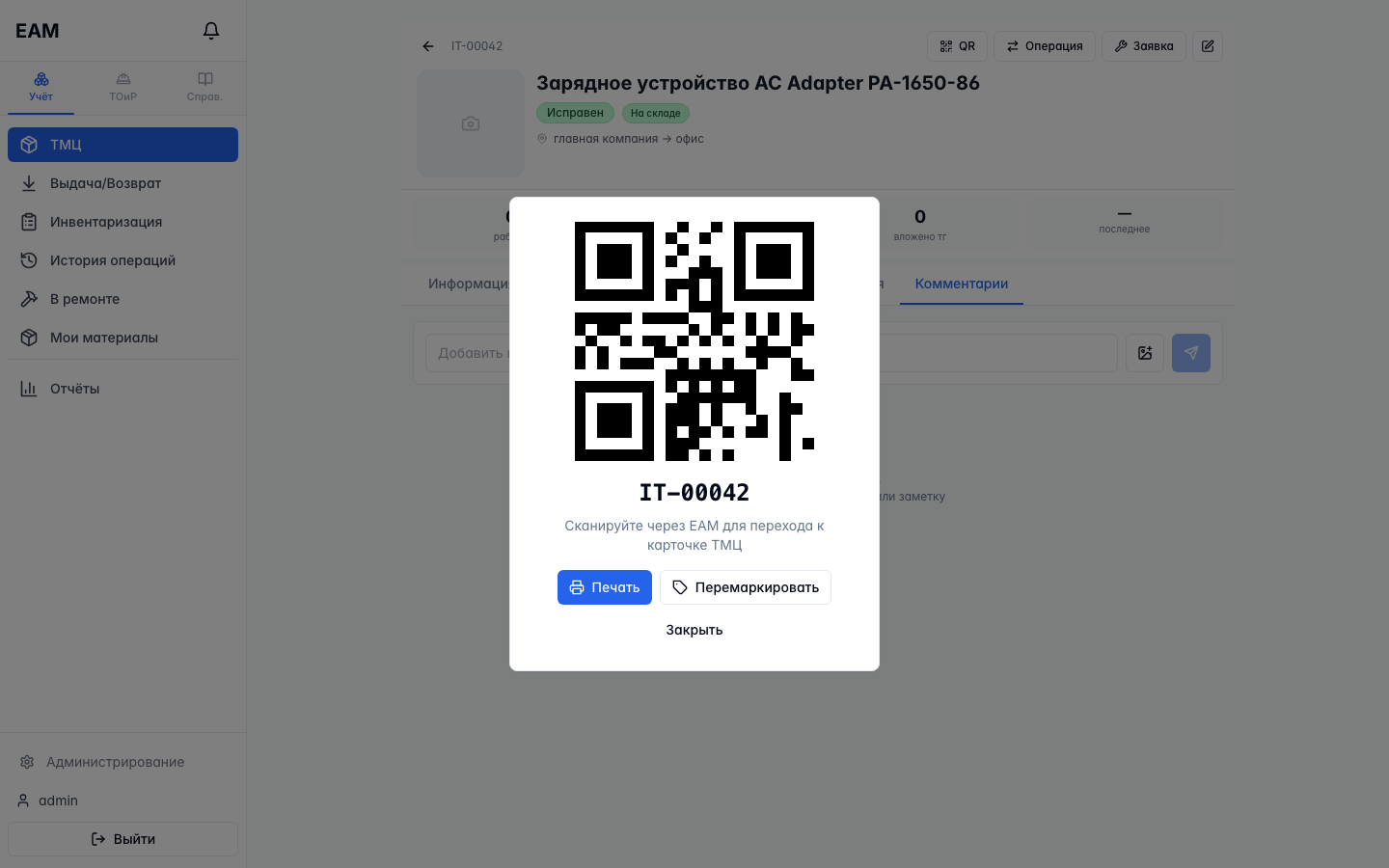
Как распечатать один QR-код
- В окне с QR-кодом нажмите «Печать»
- Откроется стандартное окно печати браузера
- Выберите принтер и нажмите «Печать»
Массовая печать этикеток
Если нужно распечатать этикетки на много ТМЦ сразу:
- В списке активов отметьте галочками нужные ТМЦ (или нажмите «Выбрать все»)
- В панели массовых действий нажмите «Печать QR»
- В появившемся окне выберите один из двух режимов:
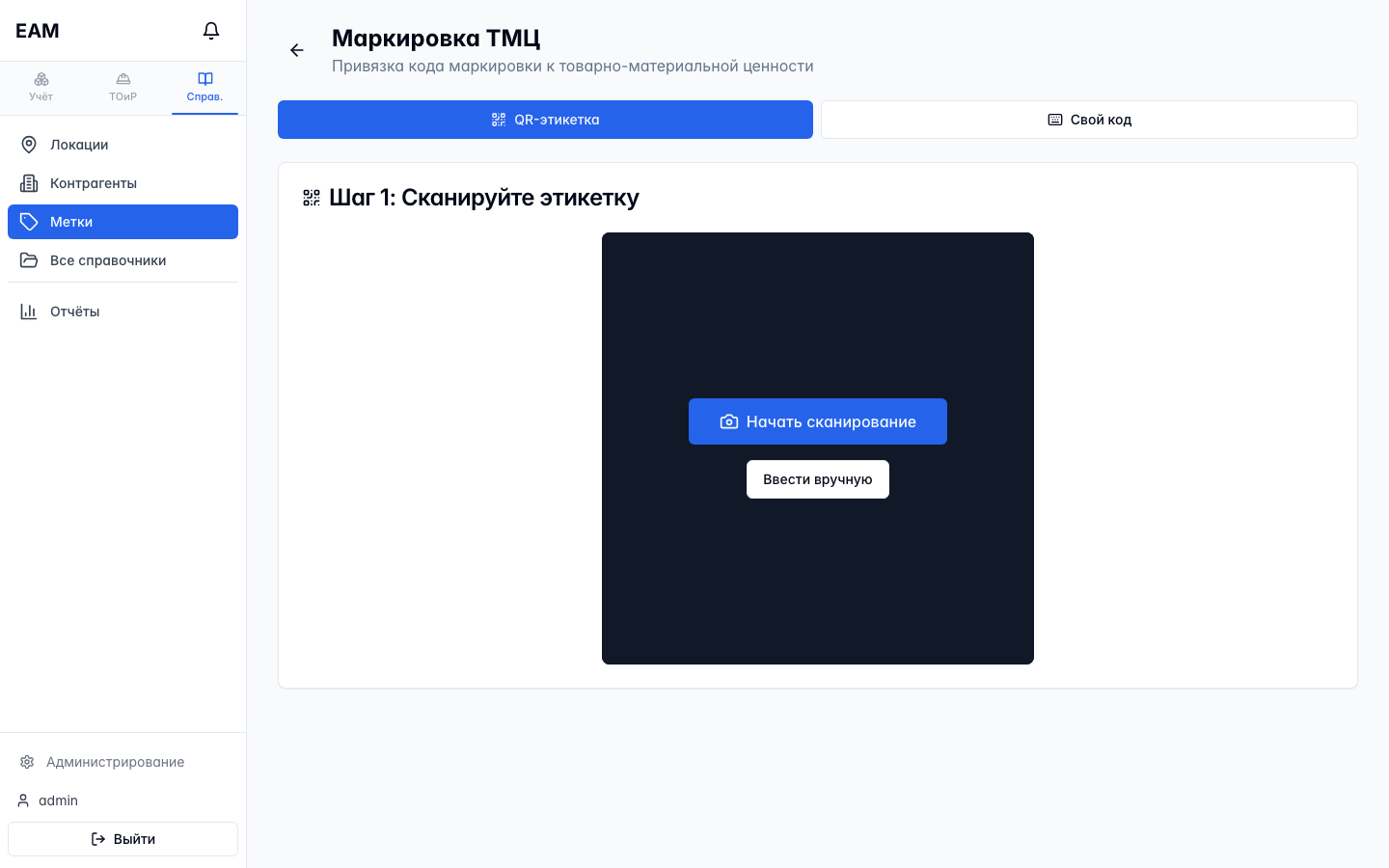
Режим «По шаблону»
- Выберите шаблон этикетки из списка созданных шаблонов
- Нажмите «Печать по шаблону»
- Система сгенерирует PDF по заданному макету
Режим «Быстрая печать»
- Выберите размер: Маленький (30x20мм), Средний (40x30мм), Большой (58x40мм)
- Выберите количество колонок: 2, 3, 4 или 5
- Нажмите «Быстрая печать»
Шаблоны этикеток
Создайте свои макеты этикеток в визуальном редакторе — разместите QR, текст, штрих-код, изображение, линии и фигуры под размер вашего принтера и требования.
Создание шаблона
- Перейдите в Маркировка → Шаблоны
- Нажмите «+ Создать шаблон»
- Задайте имя, тип (ТМЦ или Локация) и размер этикетки в мм
- Добавляйте элементы из панели слева:
- Текст — статический или привязка к полю актива/локации
- QR-код — уровень коррекции L/M/Q/H, размер модуля
- Штрих-код — CODE128, CODE39, EAN13
- DataMatrix, Изображение, Линия, Прямоугольник, Круг
- Двигайте элементы мышью или задавайте координаты X / Y / Ширина / Высота в панели справа
- Нажмите «Сохранить»
Выравнивание на этикетке
В панели свойств выделенного элемента под размерами — блок «Выровнять по этикетке» с 6 кнопками. Они мгновенно сдвигают элемент к краям или по центру:
- Горизонталь: к левому краю / по центру / к правому краю
- Вертикаль: к верху / по центру / к низу
Работает для любого типа элемента — текст, QR, штрих-код, фигуры.
Выравнивание текста
Для текстовых элементов отдельно настраивается выравнивание содержимого внутри блока — Лево / Центр / Право. Превью в редакторе совпадает с результатом печати на ZPL/TSPL-принтерах.
Привязки данных
В текст можно подставить поле актива или локации — выберите привязку из списка «Привязка к полю». Основные:
- ТМЦ: инв. номер, название, серийный номер, категория, локация (путь), ответственный, статус, производитель, модель
- Локация: название, код, тип, родитель, объект/площадка
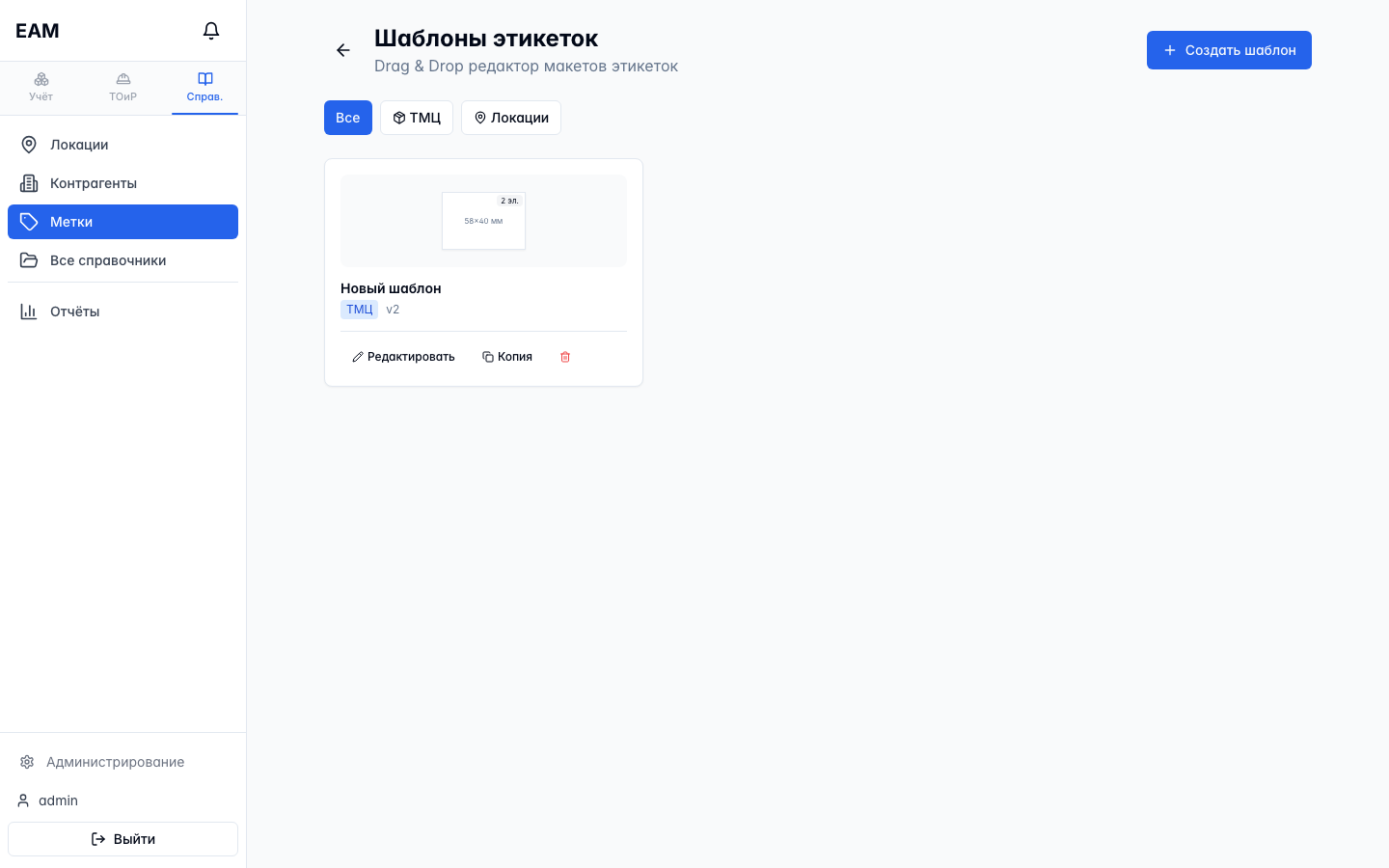
QR-коды для локаций
Помимо ТМЦ, можно маркировать и локации (полки, стеллажи, помещения):
- Откройте карточку локации
- Нажмите кнопку «QR»
- Код генерируется автоматически
- Распечатайте и наклейте на полку, стеллаж или дверь
При сканировании QR-кода локации откроется список всех ТМЦ, которые находятся в этом месте. Это удобно для быстрой инвентаризации.
Сканирование
С компьютера
- Перейдите в раздел «Сканер» в боковом меню
- Разрешите доступ к веб-камере
- Наведите камеру на QR-код
- Система автоматически откроет карточку актива или локации
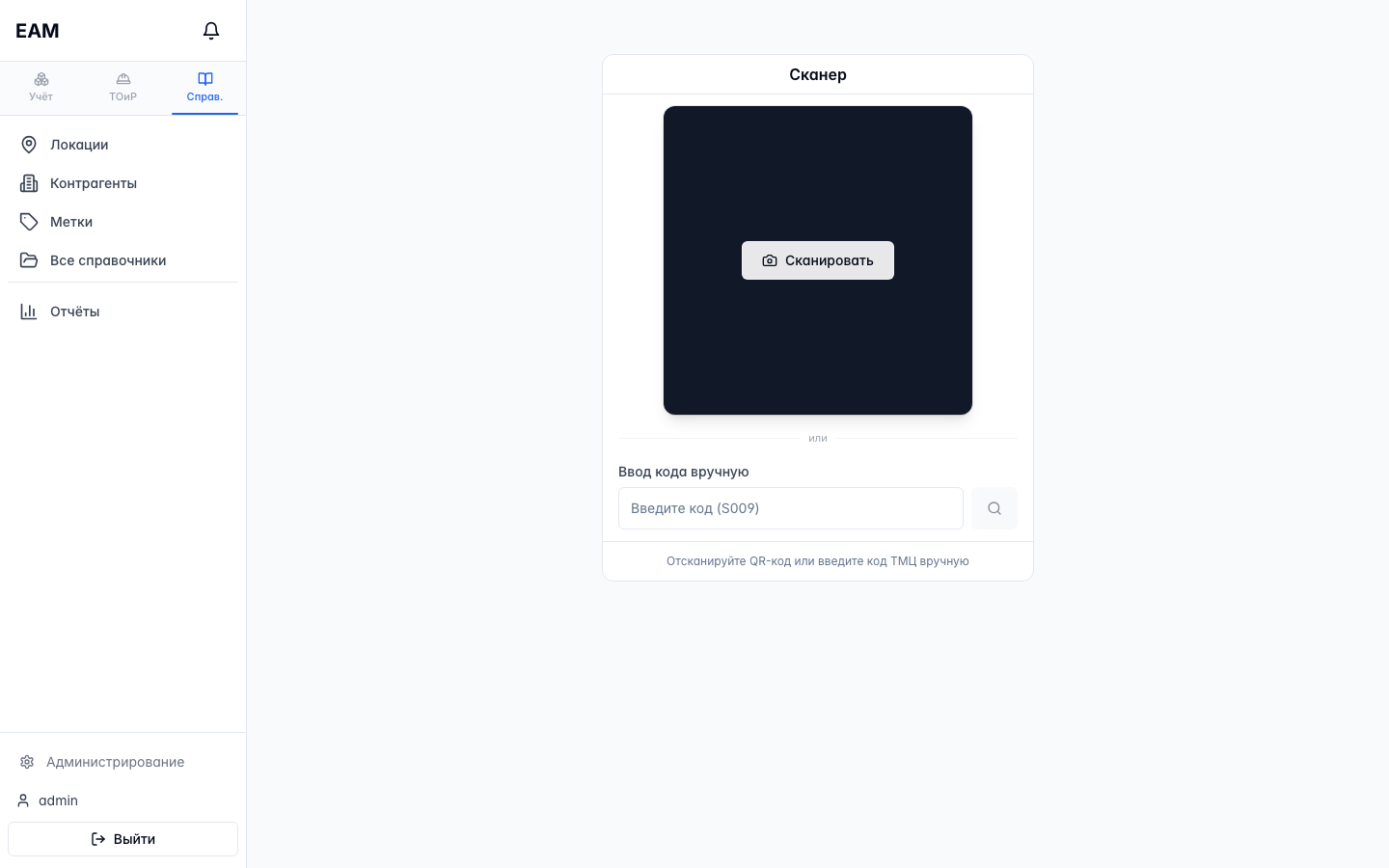
С телефона (PWA)
- Откройте приложение на телефоне
- Перейдите в «Сканер»
- Наведите камеру на QR-код
С ТСД-терминала
- Используйте встроенный 2D-сканер терминала
- Поддерживаемые устройства: Urovo DT50P, Honeywell EDA52 и другие
- Для ТСД используйте специальный режим — в настройках роли включите флаг «ТСД-оператор»
RFID-маркировка
Помимо QR-кодов, активы можно маркировать RFID-метками. RFID позволяет считывать метки без прямой видимости — через упаковку, на расстоянии до нескольких метров. Это кратно ускоряет инвентаризацию и поиск.
Два способа привязки
| Способ | Описание | Когда использовать |
|---|---|---|
| Привязать существующую метку | Считать заводской номер уже наклеенной метки и связать с активом | Метки уже наклеены на оборудование |
| Записать новую метку | Сгенерировать уникальный код и записать на чистую метку | Маркировка с нуля, чистые RFID-метки |
Как привязать RFID-метку
- Перейдите в раздел «RFID-маркировка»
- Отсканируйте QR-код актива или найдите его в списке
- Нажмите кнопку RFID на ТСД-терминале и поднесите метку
- Терминал считает метку и покажет её номер
- Нажмите «Привязать» для подтверждения
Настройка мощности
При маркировке можно настроить мощность RFID-сигнала (5–30 дБм), чтобы считать только ближайшую метку и не захватить соседние. Индикатор уровня сигнала поможет убедиться, что вы привязываете нужную метку.
Маркировка существующими кодами
Если на ТМЦ уже наклеен код — заводской штрих-код, государственный DataMatrix (Честный Знак / маркировка) или чужой QR — его не нужно перепечатывать. Зарегистрируйте этот код: отсканировал → выбрал ТМЦ → код привязан. При следующем сканировании он сразу откроет карточку.
Как привязать существующий код
- Перейдите «Активы → Маркировка (сканер)»
- Выберите формат: Штрихкод / DataMatrix / QR
- Считайте код:
- ТСД (Urovo/Honeywell) — нажмите курок; аппаратный сканер считает любой формат, включая плотный гос. DataMatrix
- Телефон / ПК — кнопка «Сканировать камерой»
- Вручную — введите код и нажмите поиск
- Если код новый — откроется поиск, выберите ТМЦ, и код привязан
- Сканируйте следующий — счётчик в шапке считает промаркированные за сессию
Код уже занят другим ТМЦ
Если отсканированный код уже привязан к другому активу, система покажет, к какому именно, и предложит «Переназначить» — код перейдёт на выбранный ТМЦ, а старый его потеряет.
Массовое присвоение QR-кодов
Если у ТМЦ ещё нет QR-кода, его можно присвоить массово:
- Выберите ТМЦ в списке (галочками)
- Нажмите «Маркировка»
- Выберите способ генерации кода:
- Автоматический — S001, S002, S003...
- По шаблону — ORG-TOOLS-000124
- Иерархический — LOC-OFFICE-FL2-0001
- Нажмите «Создать коды»