ТМЦ (активы)
Активы — это всё имущество вашей организации: оборудование, инструменты, мебель, расходники, запчасти, СИЗ. В этом разделе вы узнаете, как добавлять, редактировать и отслеживать свои ТМЦ.
Список активов
Откройте раздел «Активы» в боковом меню. Доступно два режима отображения:
Режим «Список»
Табличный вид со всеми полями. Здесь вы можете:
- Сортировать по любому столбцу (нажмите на заголовок)
- Искать по названию, инвентарному номеру или серийному номеру
- Фильтровать по статусу, типу, категории и локации
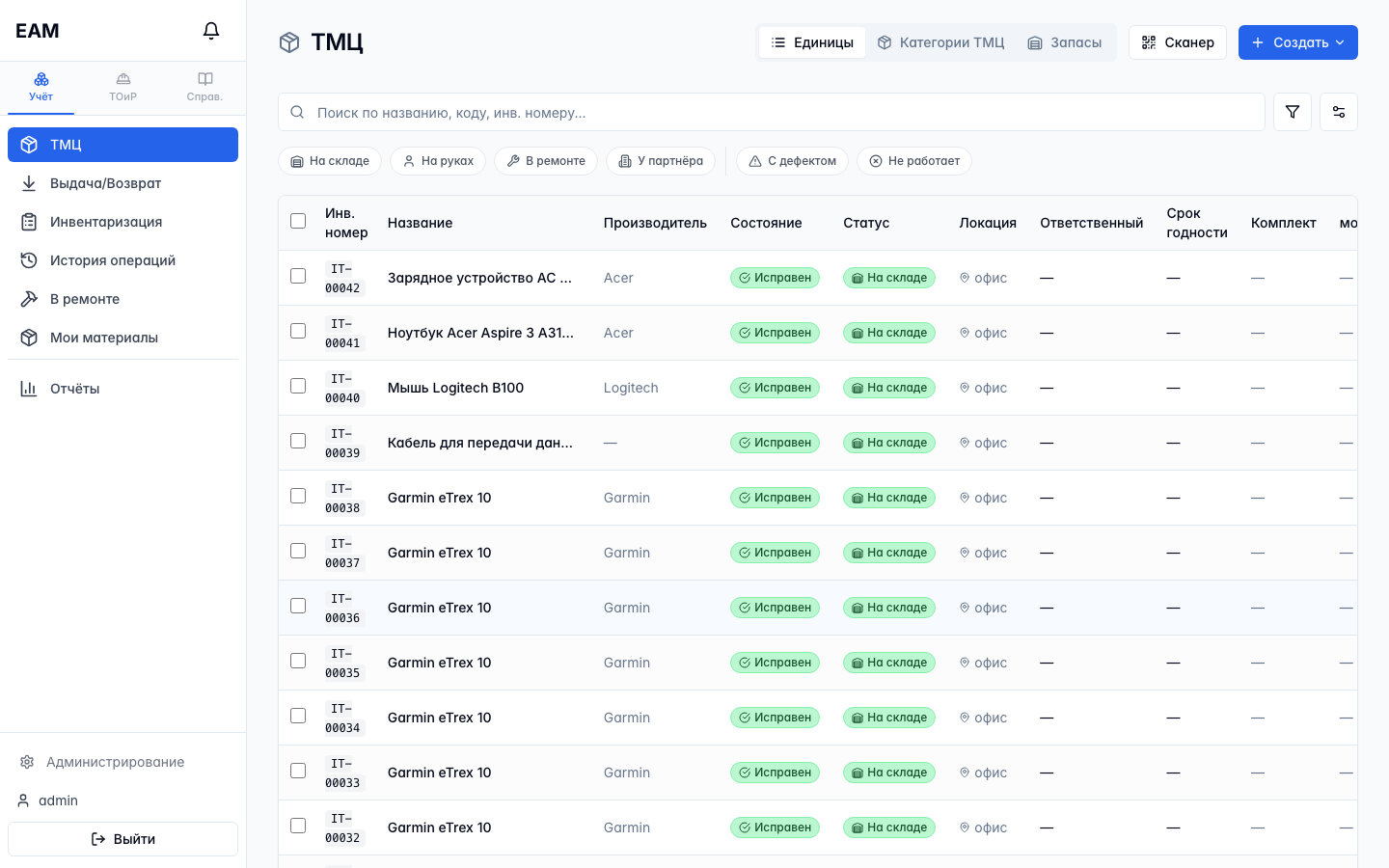
Фильтры (верхняя панель)
| Фильтр | Что делает |
|---|---|
| Статус | На складе, На руках, В ремонте, У партнёра, Списано, Утеряно, Резерв, Ожидает |
| Состояние | Исправен, С дефектом, Не работает, Списан |
| Тип | Оборудование, Инструмент, Мебель, Расходник, Запчасть, СИЗ |
| Категория | Ваши категории (IT-техника, Инструменты и т.д.) |
| Локация | Объект → Помещение |
| Ответственный | Закреплённый сотрудник |
| Поиск | По названию, инв. номеру, серийному номеру |
Быстрые фильтры (пресеты)
Готовые фильтры в один клик — над таблицей:
- Без маркировки — ТМЦ без QR-кода
- Без SN/инв. № — не заполнены серийный или инвентарный номер
- У подрядчиков — выдано контрагентам
- Критические — требуют внимания (дефект/неисправность)
- Истекает срок — приближается срок годности
Настройка таблицы
Таблицу ТМЦ можно подстроить под себя (настройки сохраняются в браузере):
- Показ/скрытие столбцов — кнопка-шестерёнка открывает список столбцов с галочками (инв. номер, название, производитель, состояние, статус, локация, ответственный, срок годности, а также ваши произвольные поля)
- Ширина столбцов — потяните за границу заголовка
- Сортировка — клик по заголовку столбца
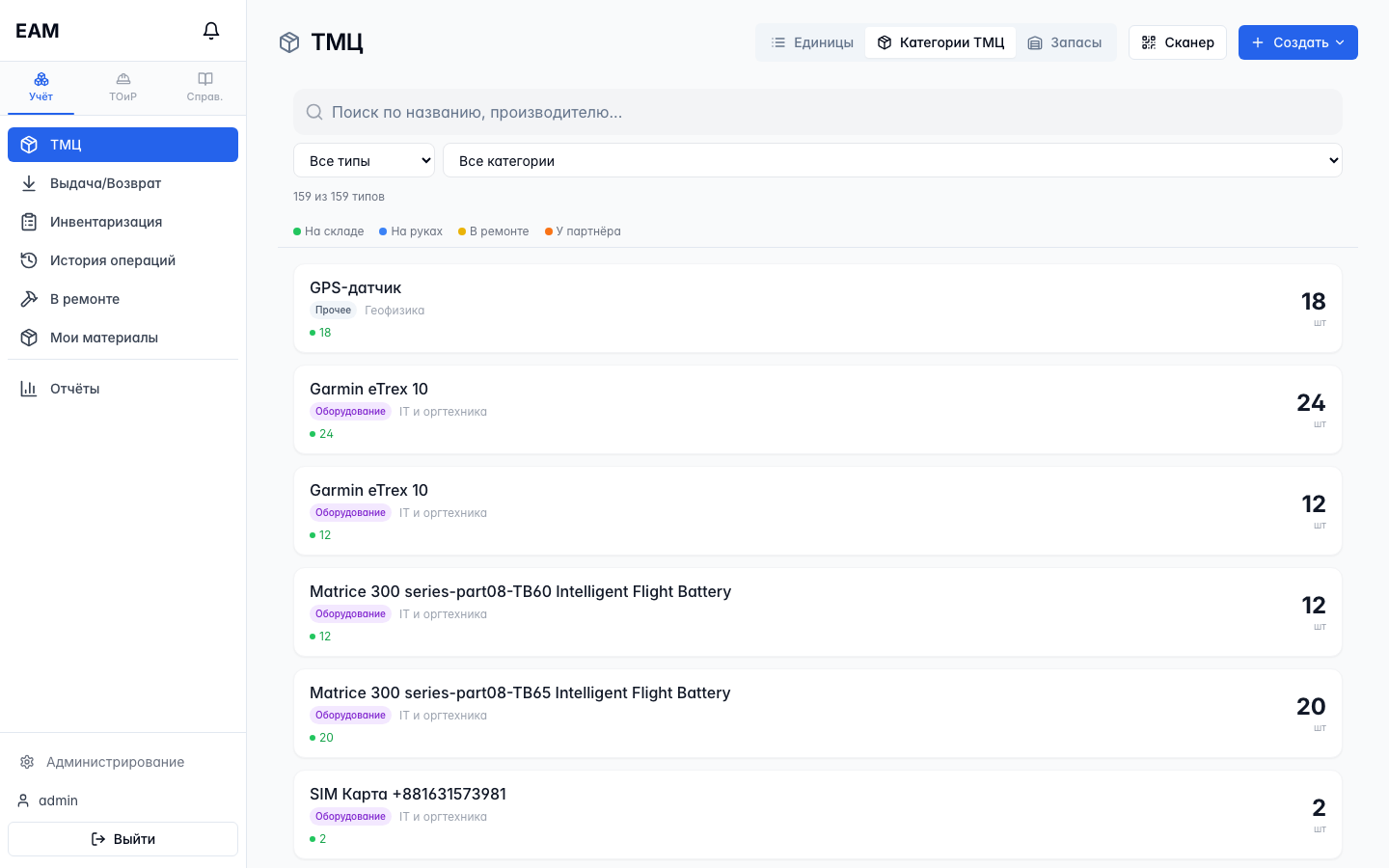
- Режим отображения — список или группировка по типам (каталог)
- Размер страницы — сколько строк показывать
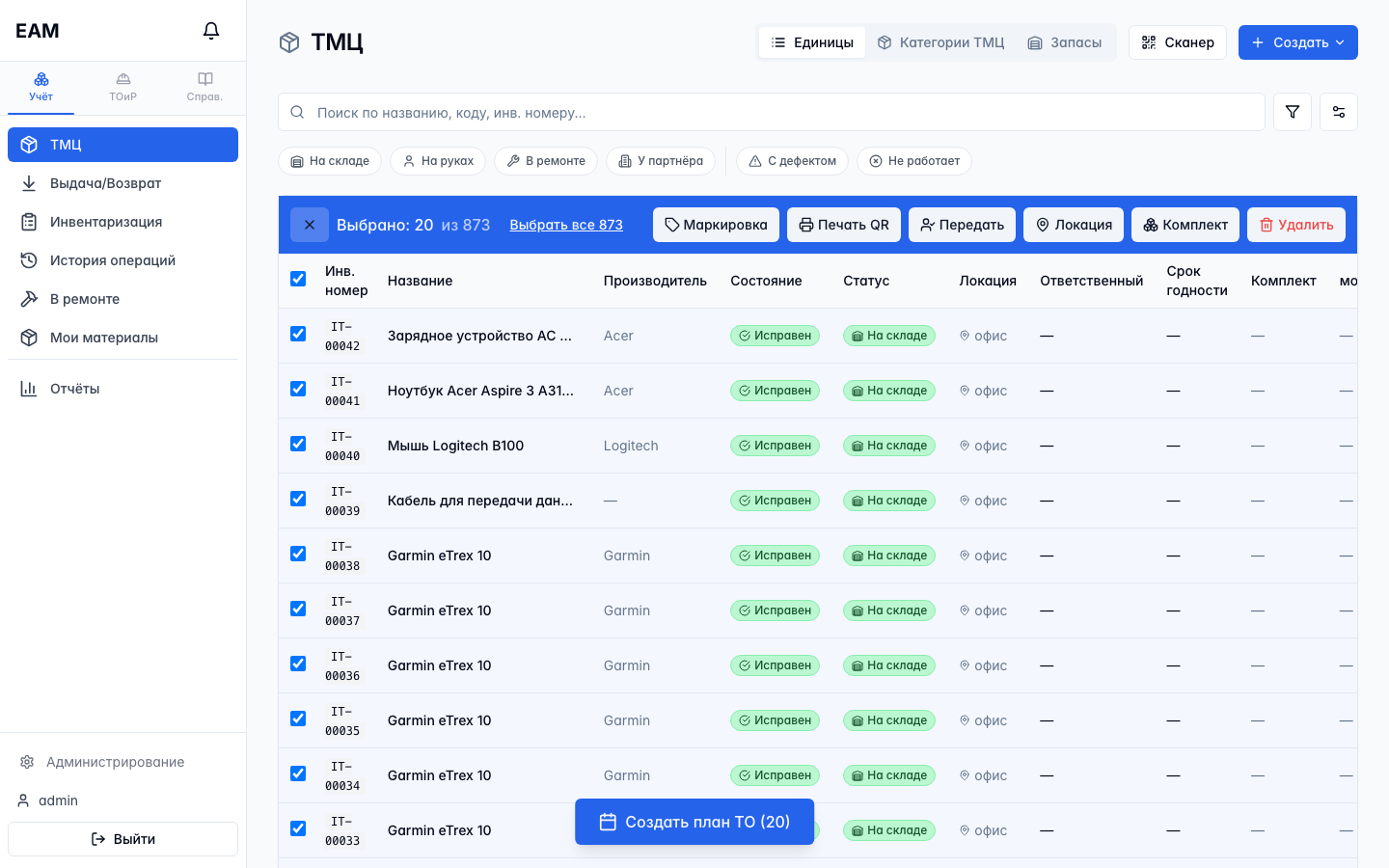
Массовые действия
- Отметьте галочками нужные ТМЦ (или нажмите «Выбрать все»)
- Появится панель массовых действий:
- Маркировка — массово присвоить QR-коды выбранным ТМЦ
- Печать QR — распечатать этикетки на все выбранные сразу
- Передать — массовая выдача: закрепить за сотрудником или контрагентом
- Локация — массовое перемещение в другую локацию
- Комплект — добавить выбранные в комплект выдачи (новый или существующий)
- Удалить — удалить выбранные
Режим «Каталог»
Карточный вид — группировка по шаблонам (типовым ТМЦ). Удобен, если у вас много однотипного оборудования.
Типы активов
При создании актива вы выбираете тип. От типа зависит способ учёта:
| Тип | Примеры | Учёт |
|---|---|---|
| Оборудование | Серверы, мониторы, станки | Поштучный |
| Инструмент | Дрели, мультиметры, ключи | Поштучный |
| Мебель | Столы, стулья, шкафы | Поштучный |
| Расходник | Масла, фильтры, картриджи | По количеству |
| Запчасть | Подшипники, ремни, платы | Поштучный |
| СИЗ | Каски, перчатки, очки | По количеству |
| Другое | Всё остальное | Поштучный |
Как создать актив
- Нажмите кнопку «+ Создать» в правом верхнем углу списка активов
- Заполните поля (подробности в таблице ниже)
- Нажмите «Создать» внизу формы
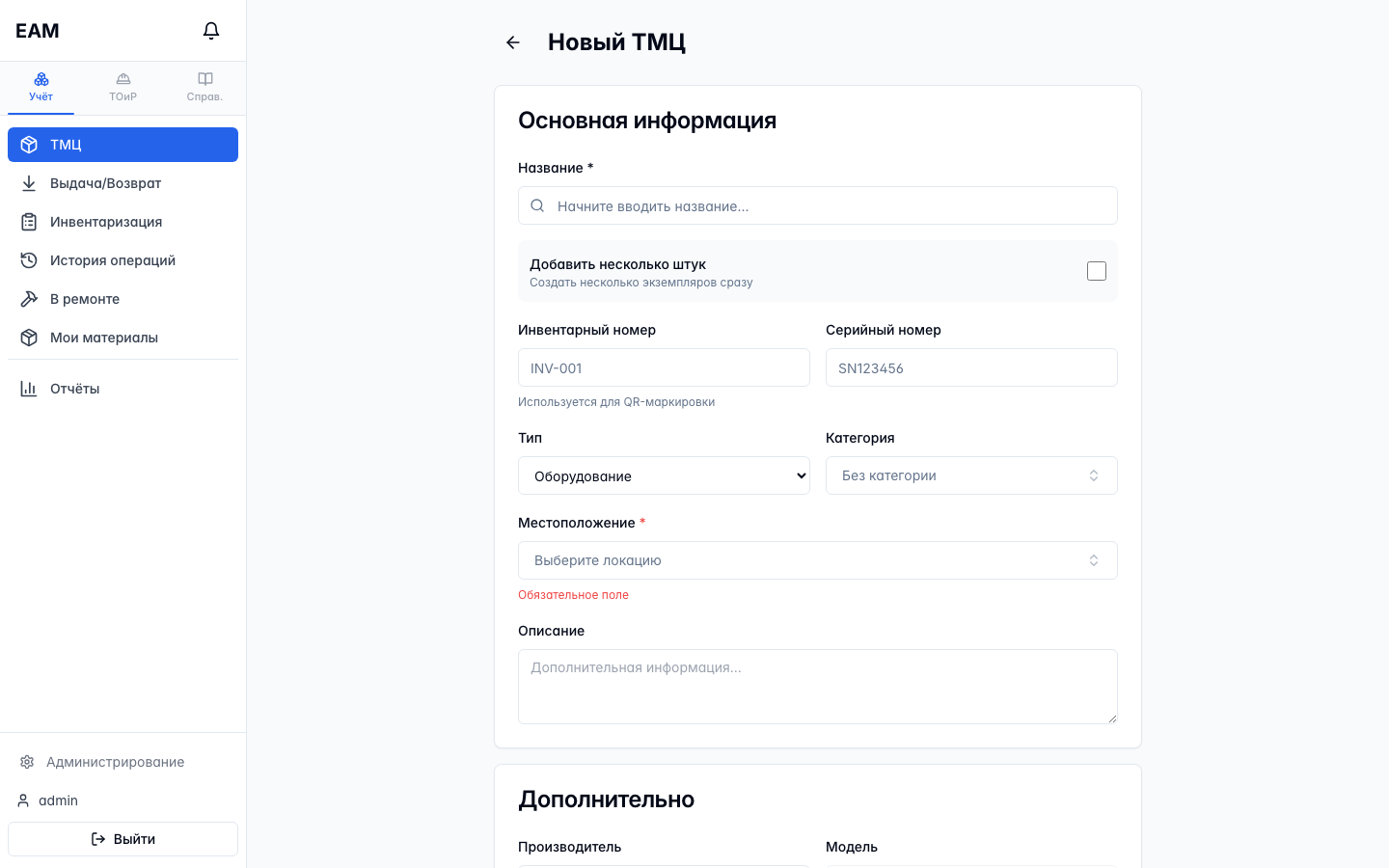
| Поле | Обязательное | Описание |
|---|---|---|
| Название | Да * | Название ТМЦ (например, «Ноутбук Dell Latitude») |
| Тип | Да * | Определяет способ учёта (см. таблицу выше) |
| Локация | Да * | Где находится ТМЦ |
| Категория | Нет | Для группировки (IT-техника, Инструменты...) |
| Инвентарный № | Нет | Уникальный номер для идентификации |
| Серийный № | Нет | Заводской серийный номер |
| Производитель | Нет | Выбор из справочника (или создать новый) |
| Модель | Нет | Модель оборудования |
| Дата покупки | Нет | Для бухгалтерского учёта |
| Срок годности | Нет | Для расходников и СИЗ |
| Стоимость | Нет | Закупочная цена |
Карточка ТМЦ
Нажмите на любой актив в списке, чтобы открыть его подробную карточку.
Шапка карточки
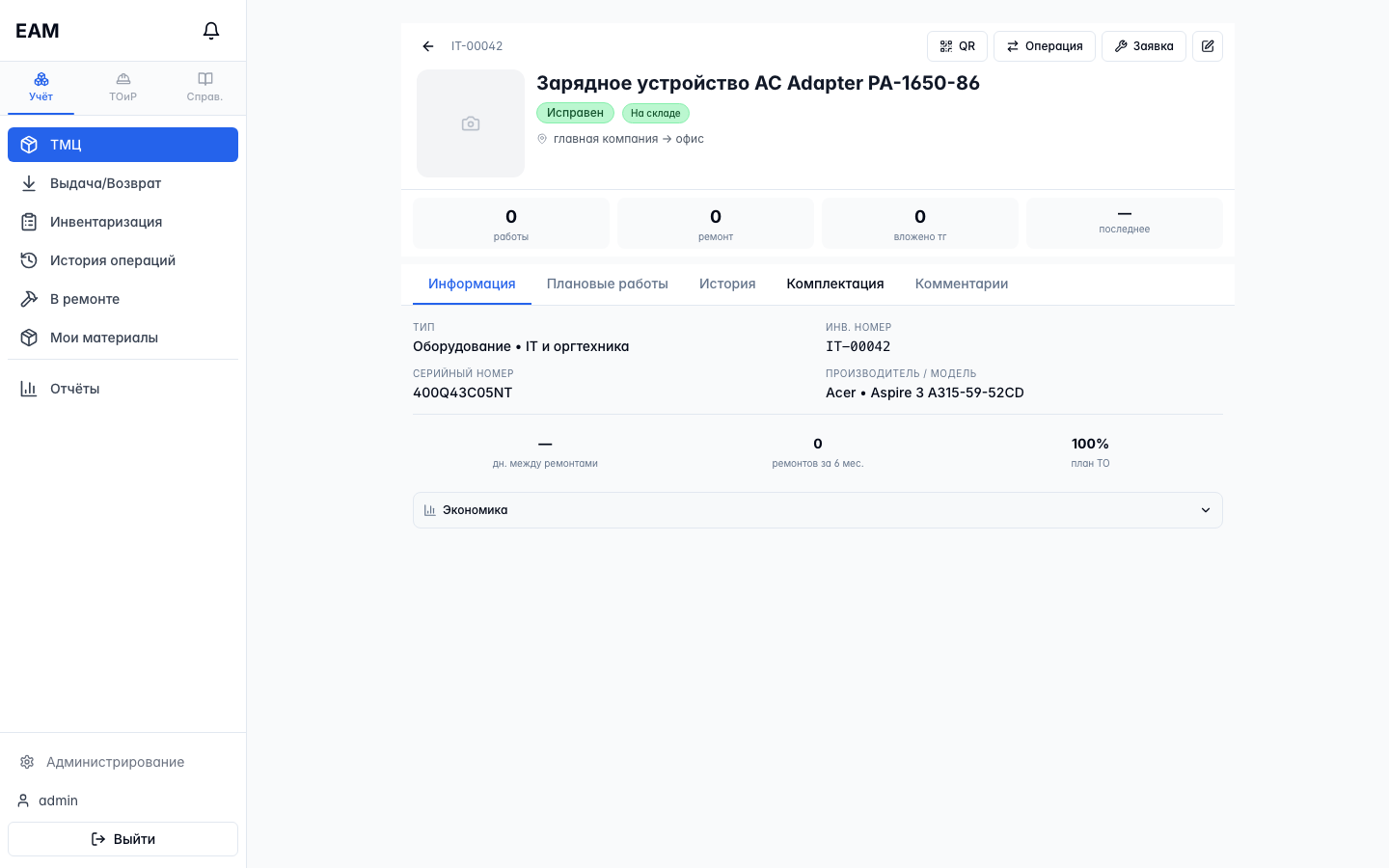
Компактный блок с основной информацией: фото актива, название, бейджи состояния и статуса, текущая локация и ответственный. Всё ключевое — на виду с первого взгляда.
Метрики
Над вкладками всегда видны ключевые метрики актива:
- Работы — общее количество заявок по этому ТМЦ
- Ремонт — количество ремонтных работ
- Вложено тг — суммарные затраты на обслуживание
- Последнее — дата последней работы
Вкладка «Информация»
Вкладка содержит несколько блоков:
- Технические данные — основные поля актива в двух колонках (производитель, модель, серийный номер, инвентарный номер, стоимость, дата покупки и т.д.)
- Пользовательские поля — все дополнительные поля, настроенные для организации
- Сервисный паспорт — аналитика и экономика актива:
- Аналитика: количество работ, время в ремонте
- Экономика: суммарные затраты на обслуживание
- Баннер обслуживания: последняя работа, активные заявки (до 3 шт.)
- Отслеживаемые значения: история изменений ключевых параметров
- Последнее изменение состояния: кто и когда изменил
Вкладка «История»
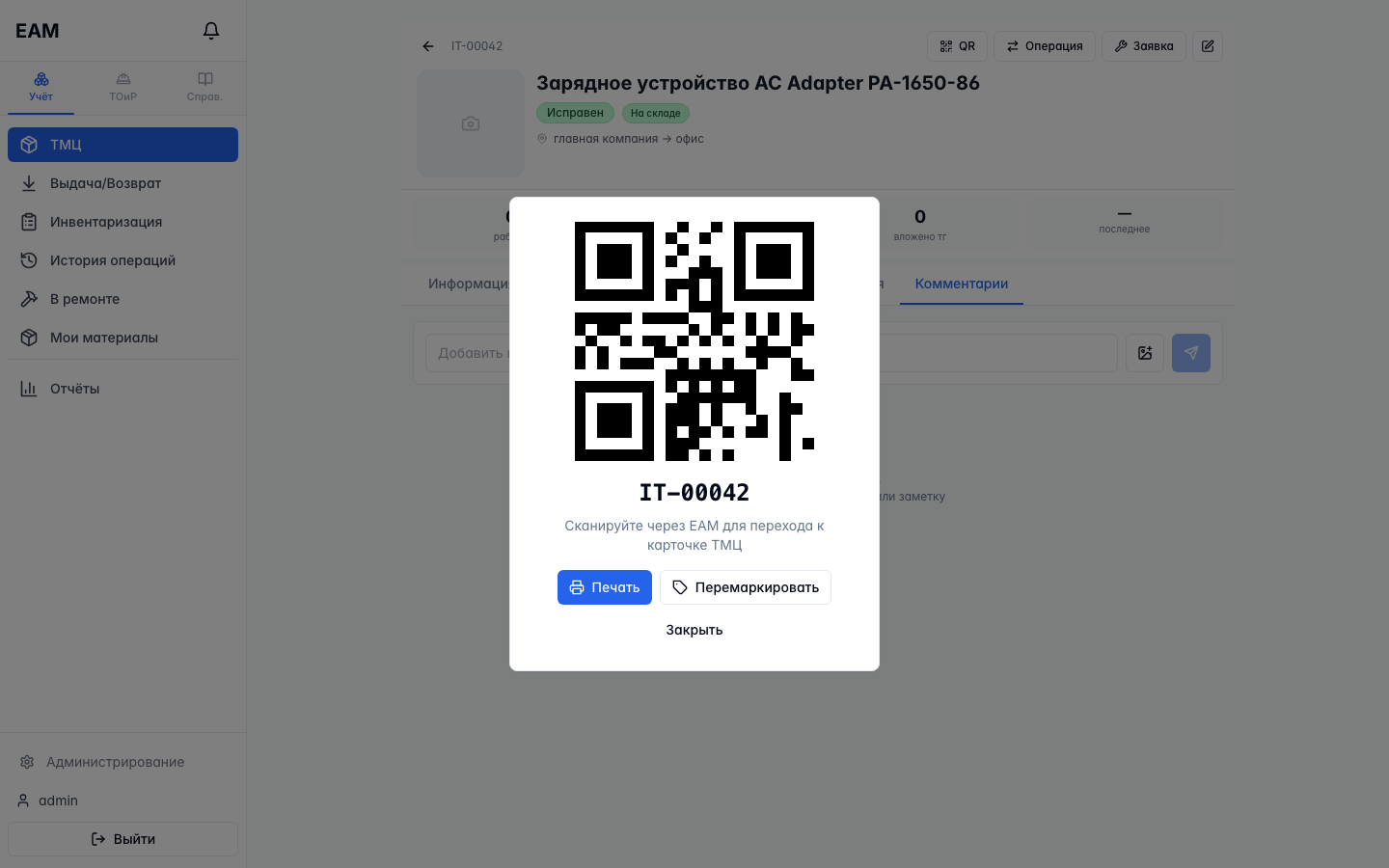
Полная временная шкала всех событий по этому ТМЦ с фильтрами по типу:
- Заявки — все работы (создание, смена статуса, завершение)
- Операции — выдачи, возвраты, перемещения, списания
- Сканирования — каждое сканирование QR-кода с GPS-ссылкой на Google Maps
- Изменения состояния — кто и когда изменил техническое состояние
- Пользовательские поля — история изменений значений (кто, когда, из какой заявки или сканирования)
- Замены запчастей — снятие и установка компонентов
- Инвентаризации — результаты проверок
Кнопки действий
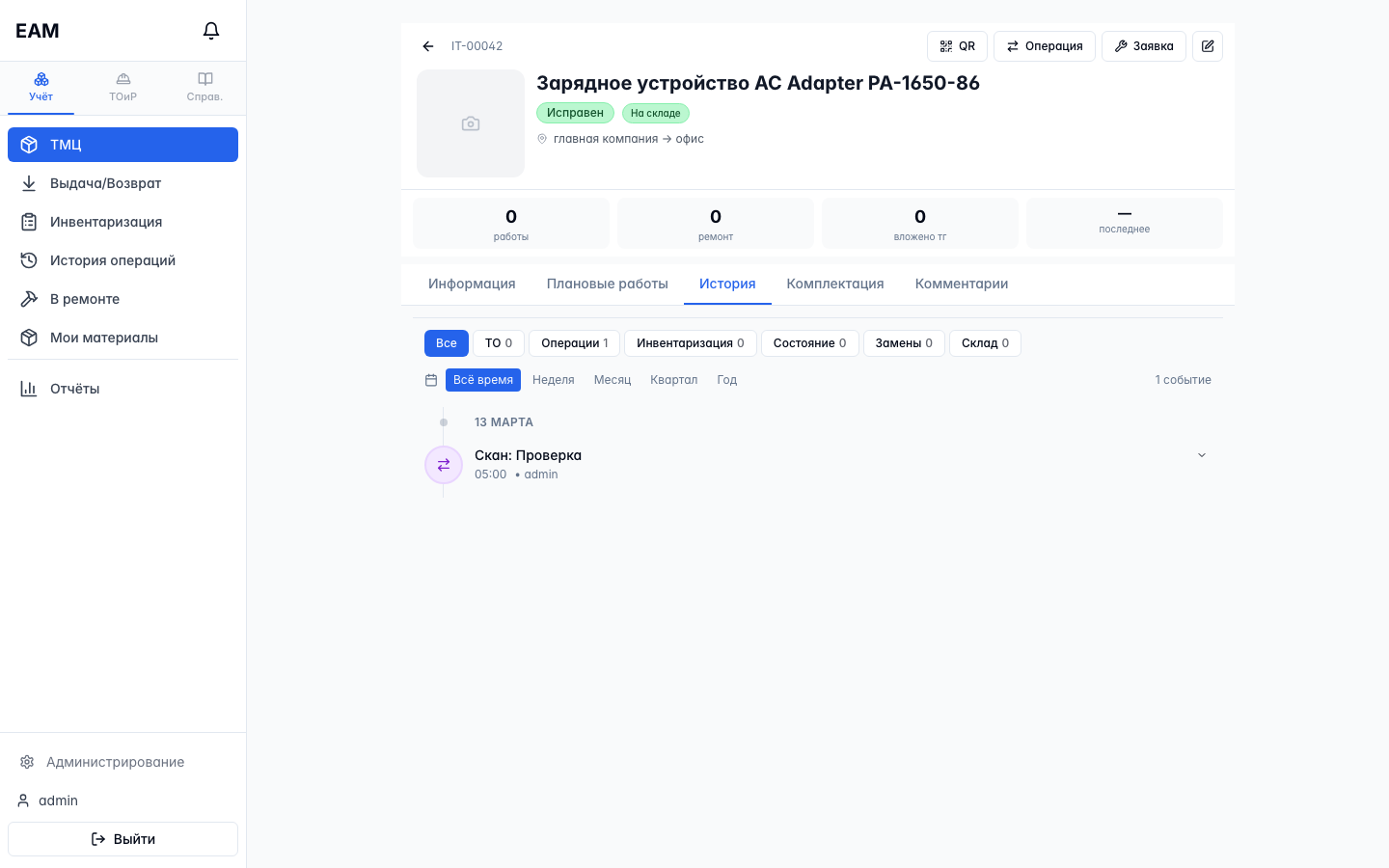
Набор кнопок зависит от платформы:
- Десктоп — QR-код, QR осмотра (если включён ТОиР), Операция, Заявка, Маркировка (только если нет QR), Редактирование
- Мобильное — фиксированная нижняя панель с кнопками «Операция» и «Заявка» (без кнопки QR)
Вкладка «Состав» (сборка)
Для составных ТМЦ — список компонентов. Например: Сервер → Жёсткий диск, Блок питания, ОЗУ. Можно добавлять и убирать компоненты. Вкладка показывается только у активов с шаблоном (поштучный учёт) — норматив комплектации задаётся на уровне шаблона ТМЦ.
Вкладка «Комментарии»
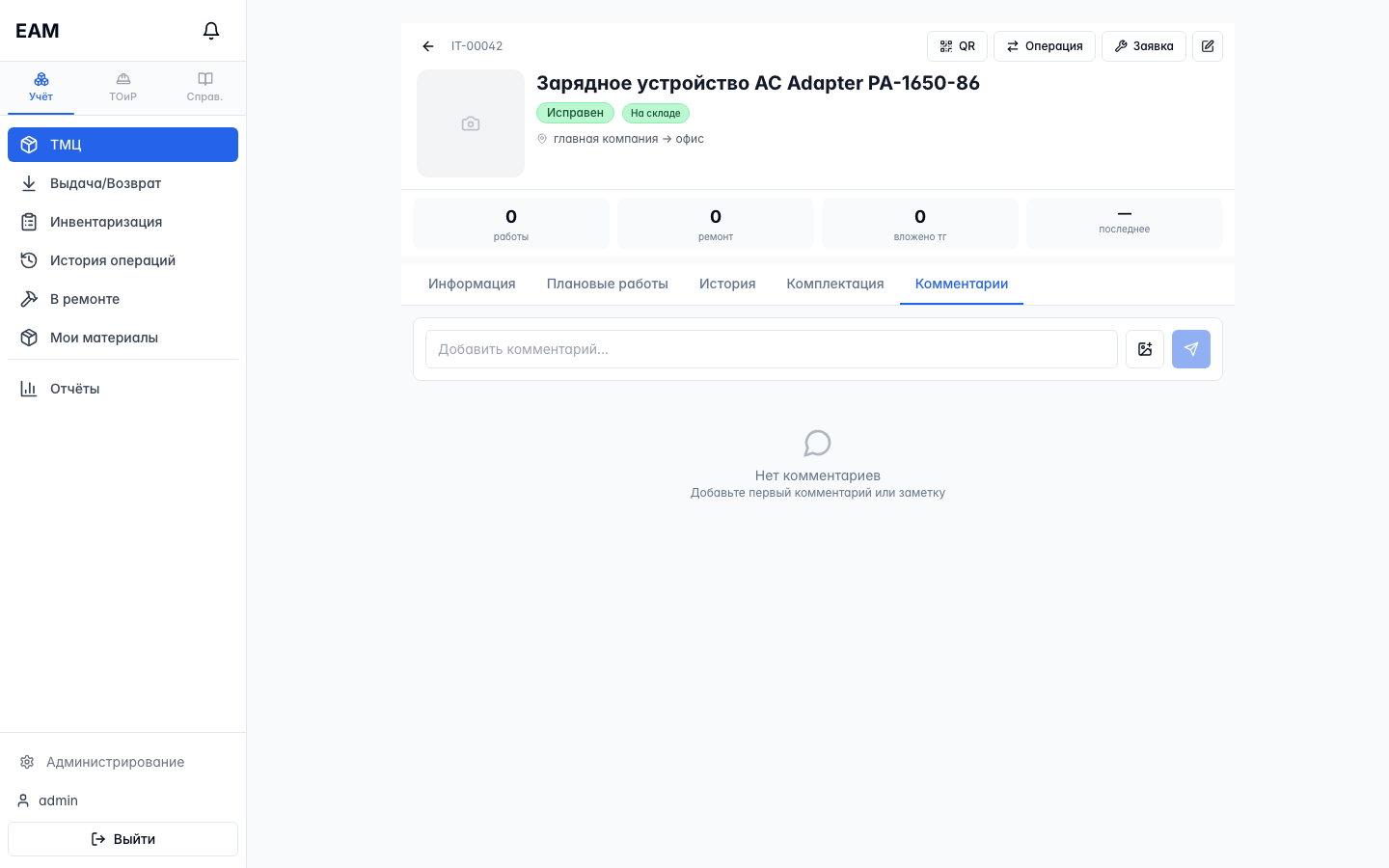
Лента заметок с возможностью прикрепить фото и видео:
- Введите текст комментария в поле ввода
- Нажмите иконку камеры, чтобы прикрепить фото (на телефоне откроется камера устройства)
- Нажмите «Отправить» (или Enter)
- Чтобы удалить комментарий, нажмите иконку корзины
Состояние ТМЦ: три независимых поля
Состояние актива описывают три независимых поля — так не путаются «сломан» и «у сотрудника», и каждое можно фильтровать отдельно:
- Состояние (техническое) — исправен / требует ремонта / дефект
- Местонахождение — где физически находится ТМЦ
- Жизненный статус — активный / списан / утерян / архив
Техническое состояние
| Состояние | Описание | Бейдж |
|---|---|---|
| Исправен | Работает нормально | Зелёный |
| Треб. ремонта | Есть неисправность, можно использовать | Жёлтый |
| Дефект | Не работает | Красный |
| Списан | По техническому состоянию | Чёрный |
Местонахождение
| Местонахождение | Значение |
|---|---|
| На складе | На месте, доступен для выдачи |
| У сотрудника | Выдан сотруднику |
| У контрагента | У подрядчика / партнёра |
| В ремонте | Отправлен на ремонт |
| В комплекте | Установлен в агрегат/комплект |
| В резерве | Забронирован |
Жизненный статус
| Статус | Значение | Цвет |
|---|---|---|
| Активный | В обороте | Зелёный |
| Списан | Снят с учёта | Чёрный |
| Утерян | Не найден при инвентаризации | Красный |
| Архив | В архиве | Серый |
Списанные ТМЦ
Когда актив списан, его карточка блокируется: скрываются действия «QR осмотра», «Маркировка» и «Редактировать», новые операции и заявки по нему создать нельзя. Так списанное имущество не попадает в рабочие процессы по ошибке.
Срок годности
Для расходников, СИЗ и запчастей с ограниченным сроком хранения:
- Указывается при создании или редактировании актива
- Для расходников — на уровне партии (каждая поставка отдельно)
- Цветной бейдж в карточке и в списке:
- Зелёный — более 30 дней до истечения
- Жёлтый — 10–30 дней
- Оранжевый — менее 10 дней
- Красный — срок истёк