Дашборд
Дашборд — первая страница после входа. Здесь собраны ключевые метрики вашей организации в реальном времени: состояние активов, заявки, склад и графики.
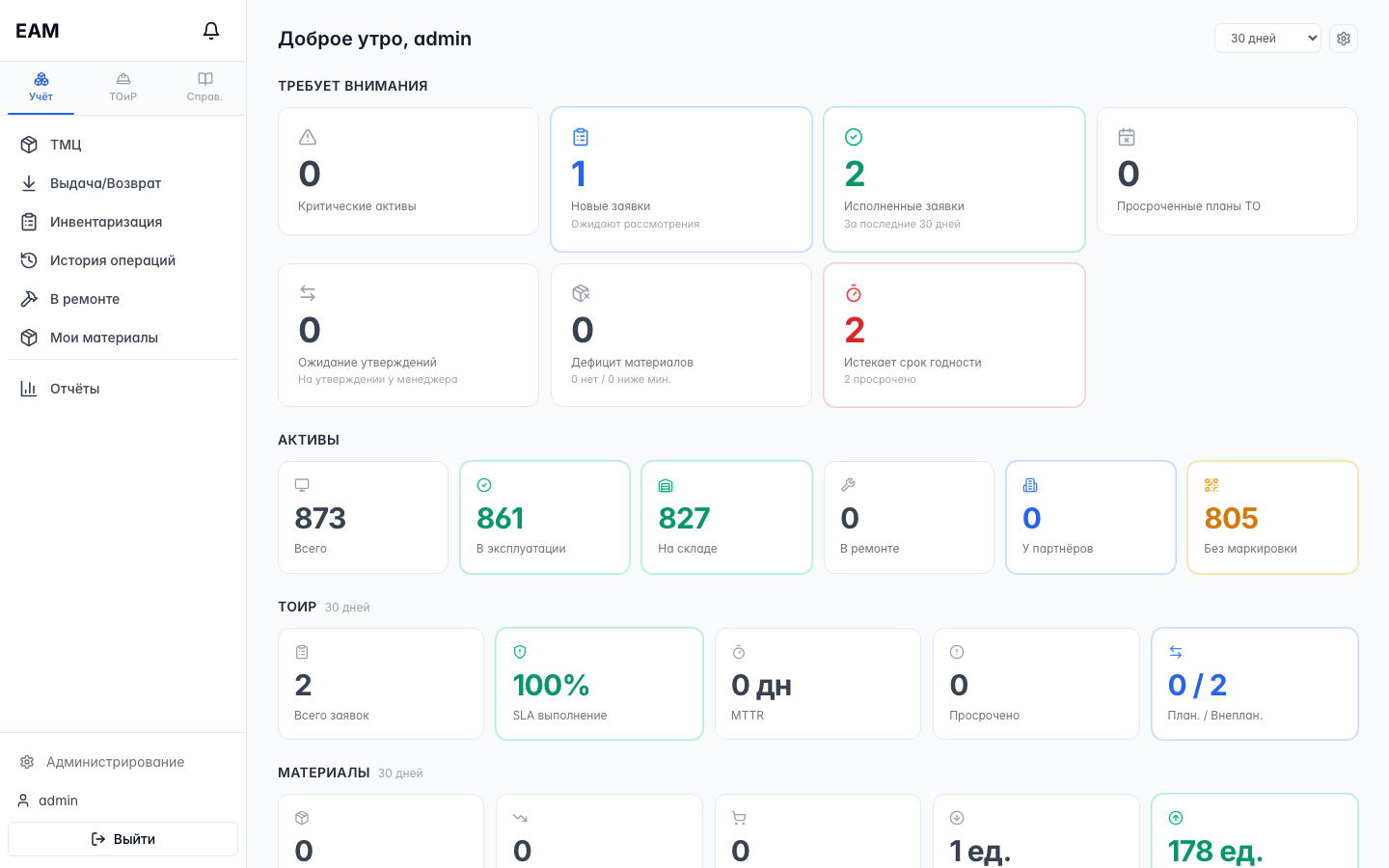
Разделы дашборда
Требует действий
Объединённые карточки с критическими показателями. Каждая карточка кликабельна — ведёт к отфильтрованному списку проблемных записей.
| Карточка | Что показывает |
|---|---|
| Заявки в обработке | Новые без реакции + операции на согласовании |
| Проблемы оборудования | Просроченное ТО + критичные активы |
| Риски запасов | Ниже минимума + нет в наличии |
| Сроки годности | Просроченные + истекающие ТМЦ (и партии) |
| Нарушения SLA | Появляется только если есть выполненные позже срока |
Распределение активов
Где находятся все активы:
- Всего — общее количество
- На складе — доступны для выдачи
- У сотрудников — в использовании
- В ремонте — отправлены в ремонт
- У партнёров — у подрядчиков
ТОиР
KPI заявок за выбранный период:
- Всего заявок — создано за период
- Завершено — за период
- SLA — % заявок, закрытых вовремя
- MTTR — среднее время ремонта (дни)
- Просрочено — открытые заявки после дедлайна
Материалы
Складские метрики за период:
- Позиций на складе — всего учитываемых расходников
- Приход — пополнение за период
- Расход — списание за период
Срок годности
Полоса-распределение ТМЦ по срокам годности (норма / истекают / просрочено). Показывается только если есть данные по срокам.
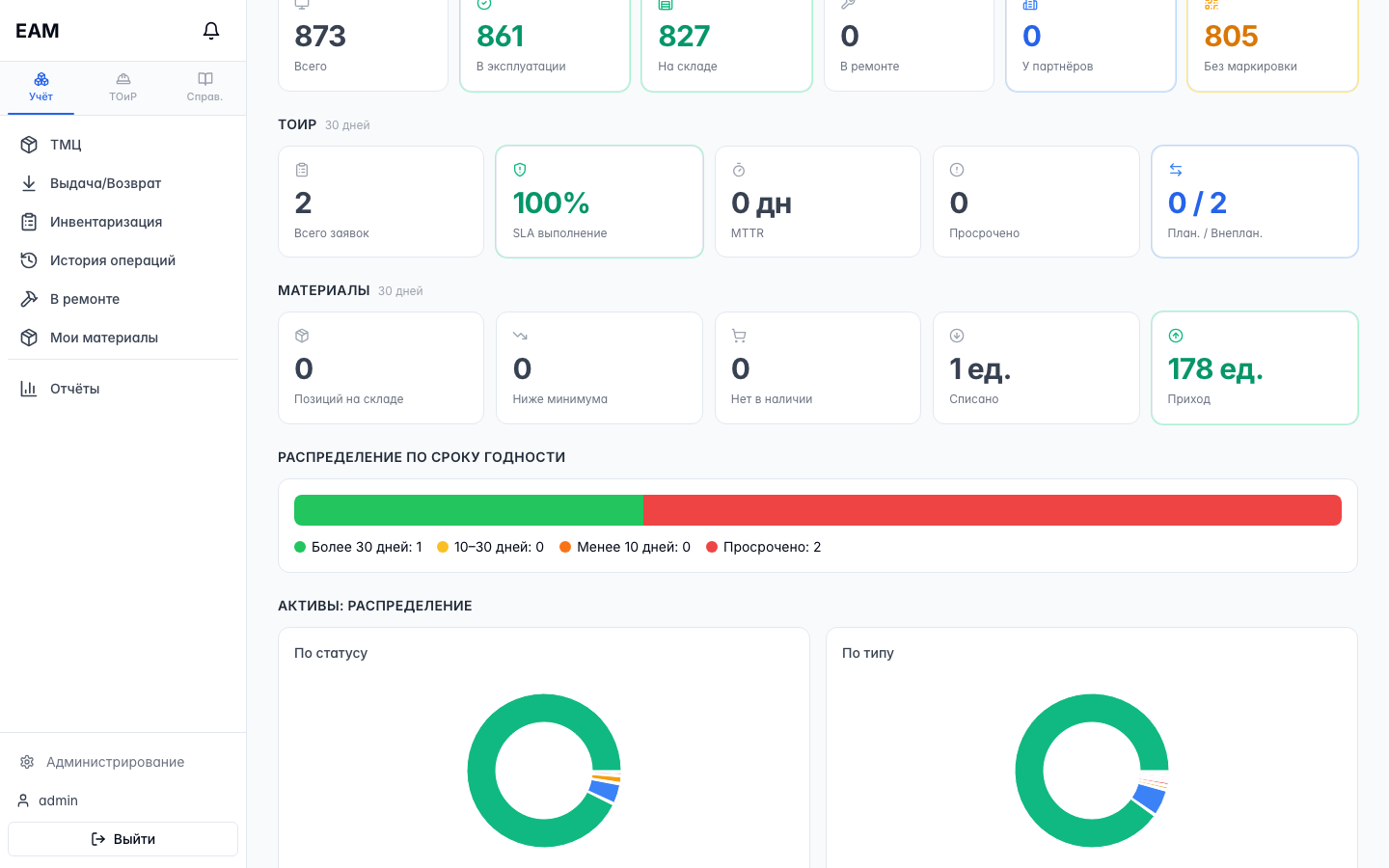
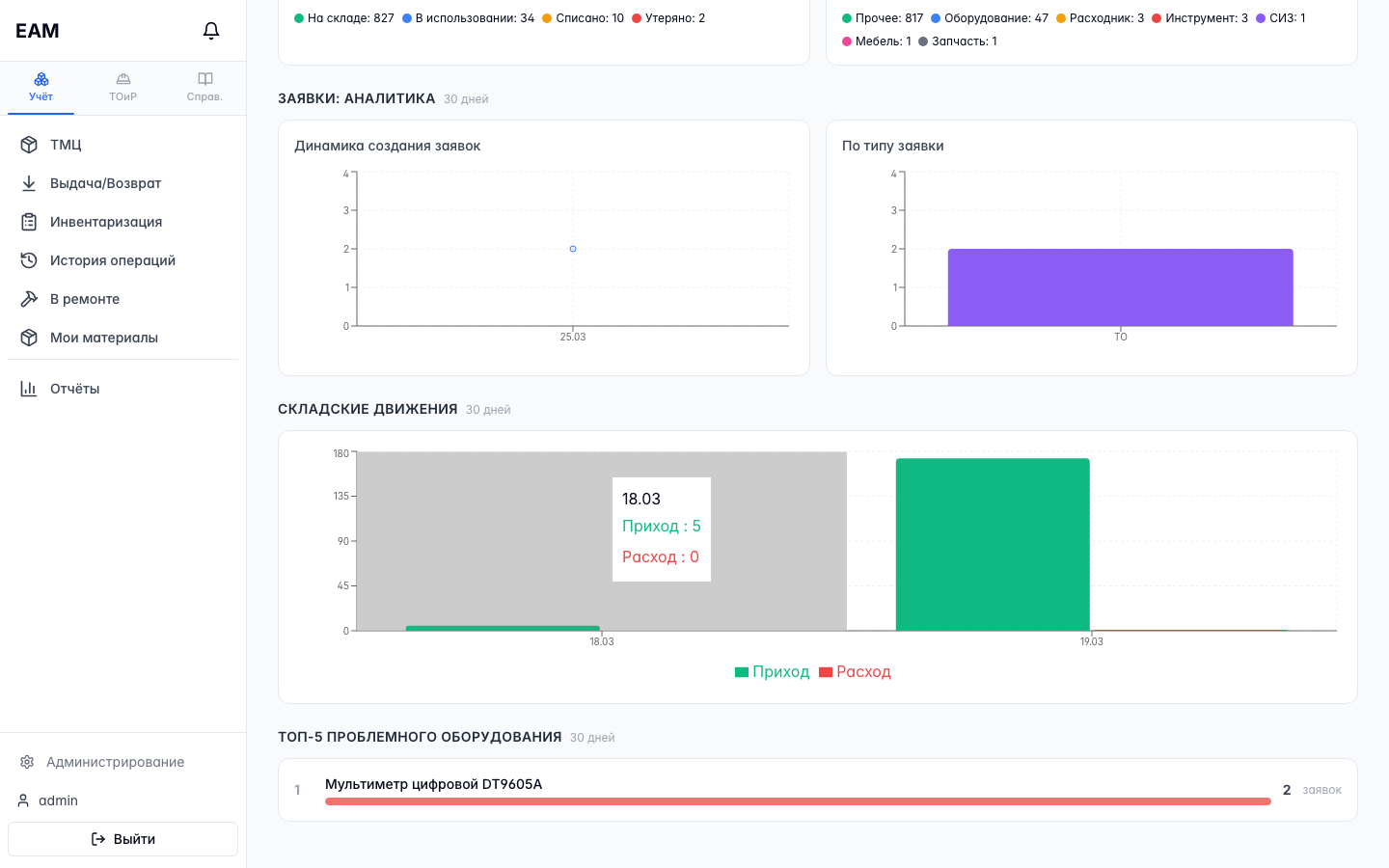
Графики
Интерактивные графики для аналитики:
- Структура активов — по статусам и типам (кольцевые диаграммы)
- Динамика заявок — по дням + распределение по типам
- Складские движения — приход/расход
- Топ-5 проблемного оборудования — рейтинг по числу заявок
Настройка виджетов
- Нажмите иконку шестерёнки рядом с выбором периода
- Откроется панель с чекбоксами
- Включите или отключите нужные разделы
- Настройки сохраняются в браузере
Дашборд техника
Пользователи с ролью «Техник» видят персонализированный дашборд вместо административных виджетов. Он показывает только то, что нужно для ежедневной работы.
Сводка
Четыре карточки с ключевыми показателями:
- Назначено — заявки, ожидающие начала работы
- В работе — заявки, которые техник взял в работу
- Просрочено — заявки с истёкшим дедлайном
- Выполнено — завершённые заявки за период
Быстрые действия
- Сканировать — открыть QR-сканер для быстрого доступа к карточке ТМЦ
- Все заявки — перейти к полному списку заявок
Список заявок
Назначенные заявки отображаются списком с кнопкой «Взять в работу» — техник может начать выполнение прямо с дашборда, без перехода в карточку заявки.
Недавно выполненные
Список последних завершённых заявок — для быстрого доступа к результатам.
Период
Выберите период в правом верхнем углу:
- 7 дней
- 30 дней (по умолчанию)
- Тек. месяц
- 3 месяца
- Год
Период влияет на разделы «ТОиР» и «Материалы» и на графики.