Быстрый старт
Эта инструкция поможет вам за 5 минут зарегистрироваться, добавить первый актив и распечатать QR-этикетку. Всё по шагам — просто следуйте инструкции.
Шаг 1. Регистрация
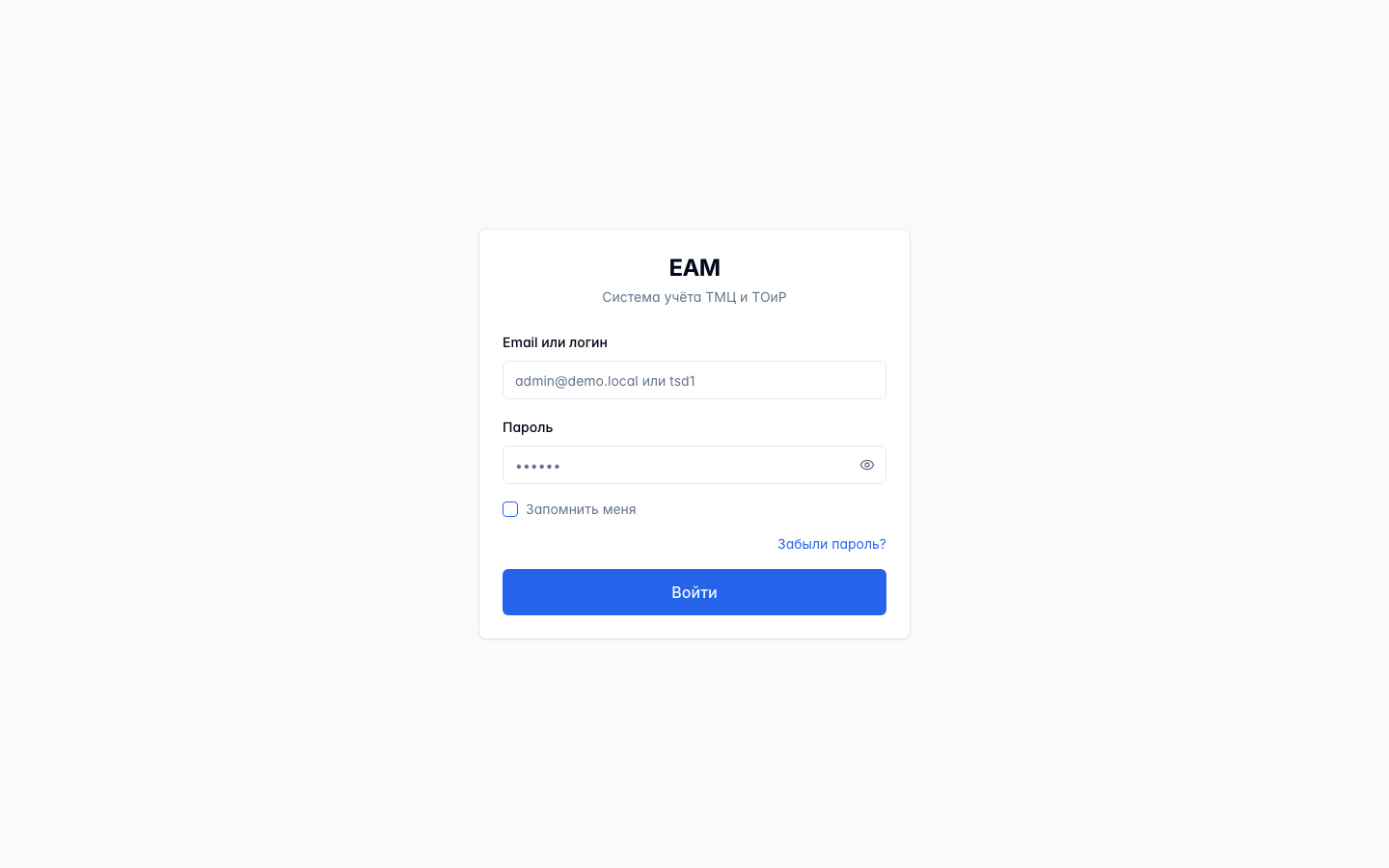
- Откройте сайт app.eamforge.com в браузере на компьютере или телефоне
- На странице входа нажмите «Начать бесплатно» (или перейдите на страницу регистрации)
- Заполните форму:
- Название организации — например, «ООО Ромашка»
- Ваше имя — Иван Иванов
- Email — ваш рабочий email
- Пароль — минимум 6 символов
- Нажмите «Создать организацию»
- Подтвердите email по ссылке в письме (проверьте папку «Спам»)
💡Совет
После регистрации вы получаете 14 дней бесплатного пробного периода с полным функционалом. Карта не требуется.
Шаг 2. Первый вход — Дашборд
После входа вы попадаете на Дашборд — главную страницу с обзором всей системы.
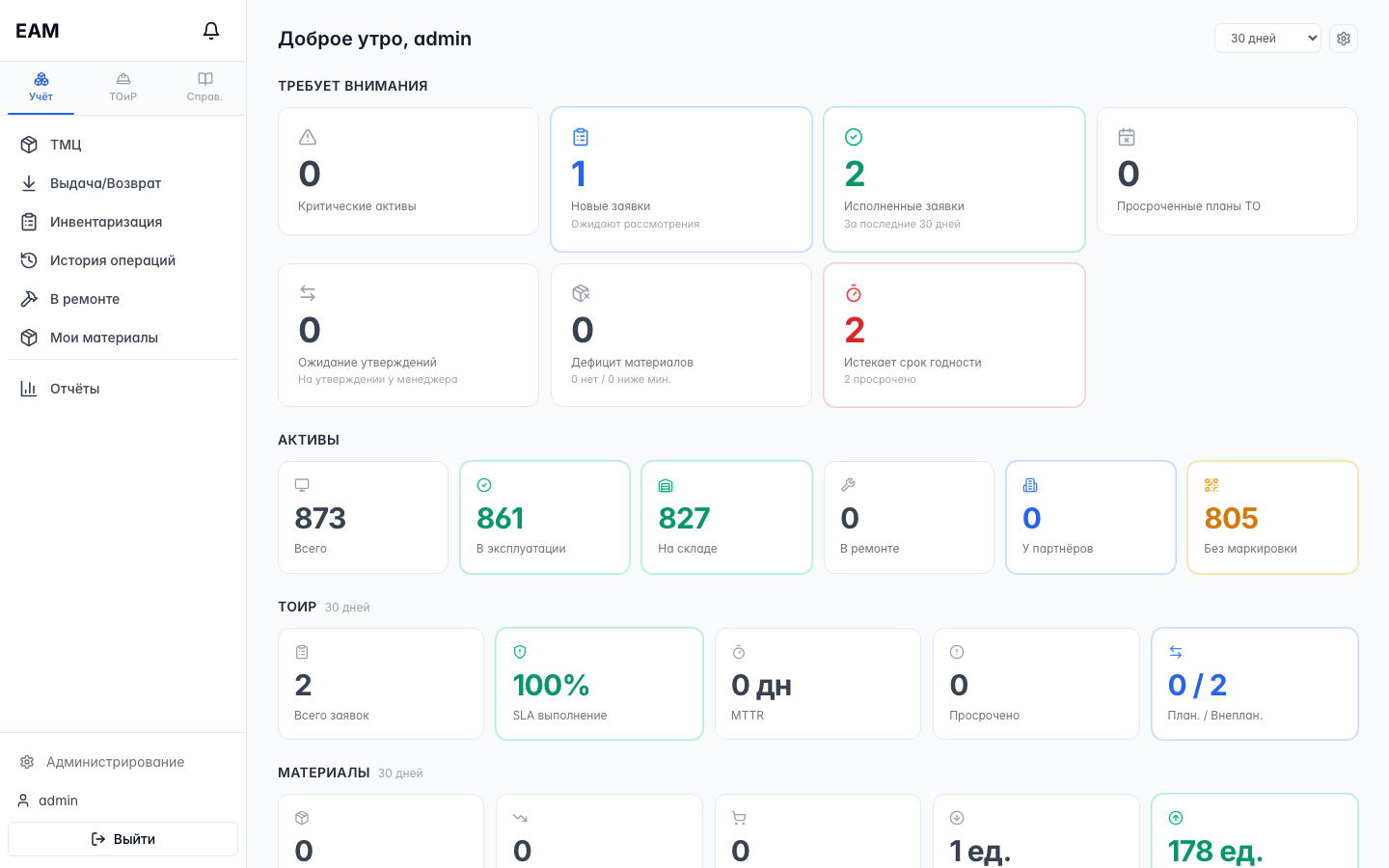
Здесь вы видите:
- Требует действий — критические показатели (заявки в обработке, проблемы оборудования, риски запасов, сроки годности)
- Распределение активов — где находятся ваши ТМЦ
- ТОиР — KPI заявок на ремонт и ТО
- Материалы — остатки на складе, приход/расход
ℹ️К сведению
Виджеты на дашборде можно настроить — нажмите иконку шестерёнки в правом верхнем углу, чтобы выбрать нужные блоки.
Шаг 3. Создаём объект и локацию
Прежде чем добавлять ТМЦ, нужно создать место хранения.
- В боковом меню нажмите «Локации»
- Нажмите «+ Добавить объект»
- Введите название — например, «Офис» или «Склад №1»
- Внутри объекта создайте локации: «Серверная», «Кабинет 101», «Стеллаж А»
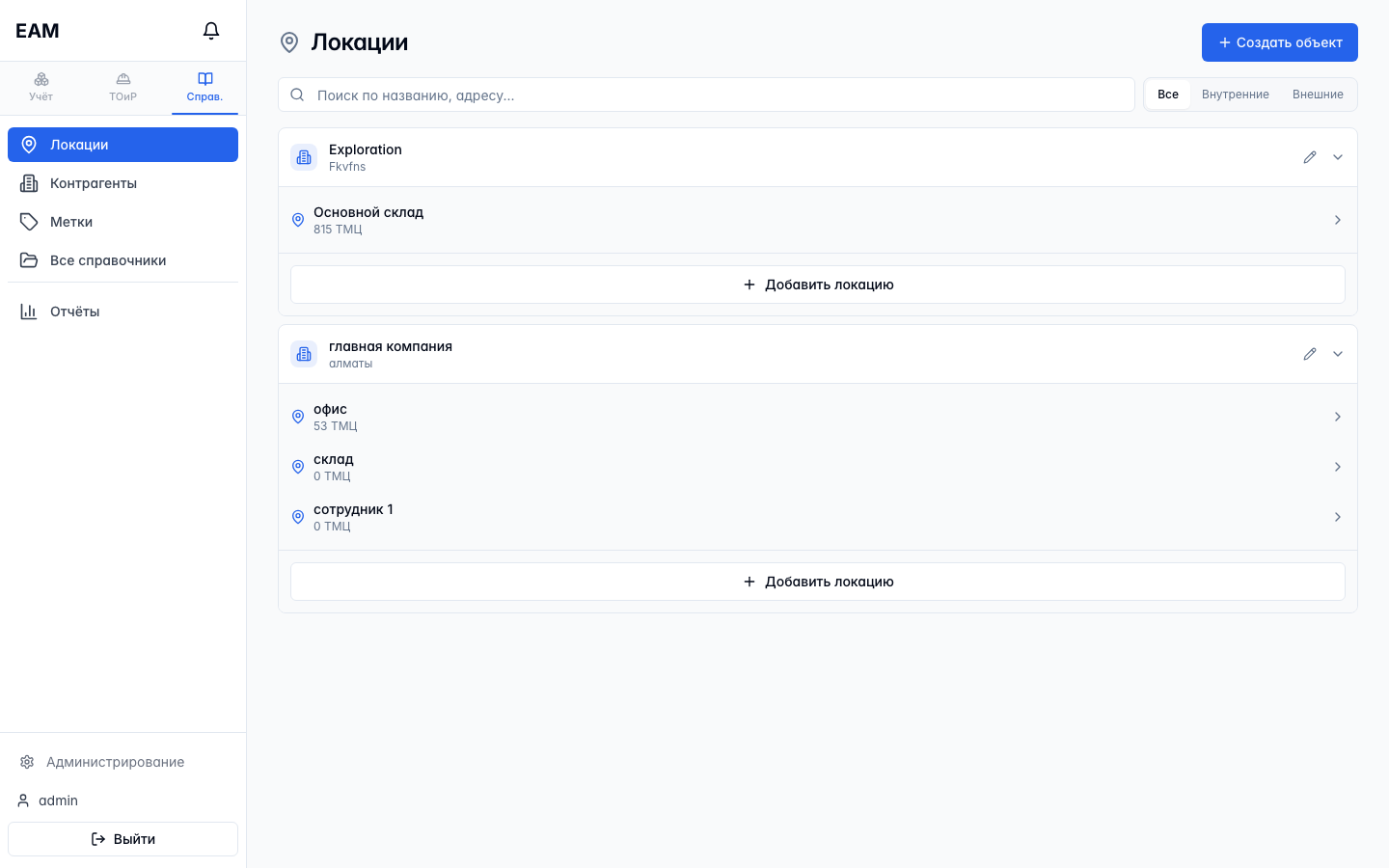
Локации можно создавать иерархически: Объект → Этаж → Кабинет → Стеллаж. Это поможет быстро находить ТМЦ при инвентаризации.
Шаг 4. Добавляем первый актив (ТМЦ)
- В боковом меню нажмите «Активы»
- Нажмите кнопку «+ Создать» в правом верхнем углу
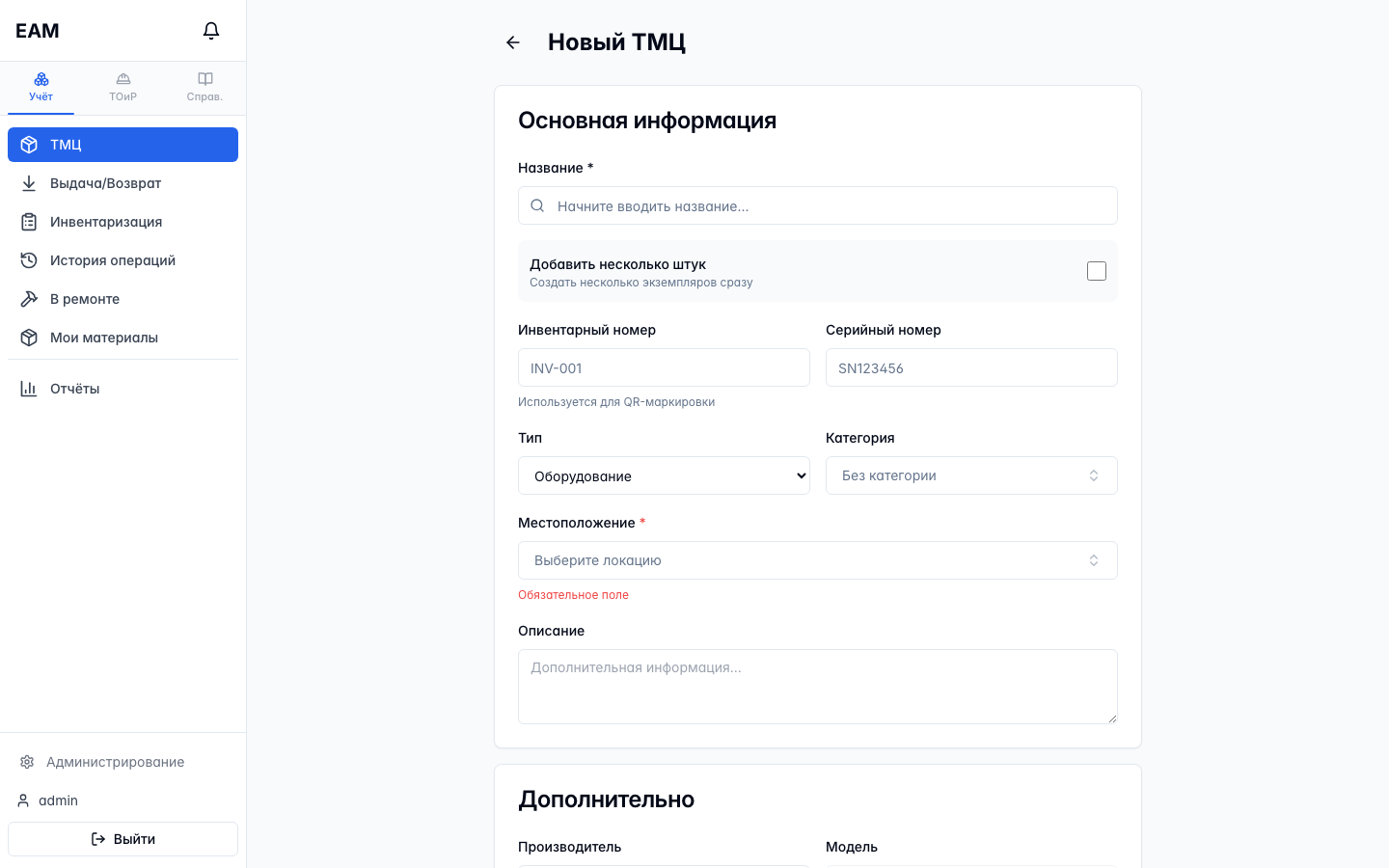
- Заполните поля:
- Название — например, «Ноутбук Dell Latitude 5540»
- Тип — Оборудование (выберите из списка)
- Категория — IT-техника (создайте новую, если нет)
- Локация — выберите созданную ранее
- Инвентарный номер — INV-0001
- Нажмите «Создать»
💡Совет
Обязательные поля отмечены звёздочкой (*). Для начала достаточно заполнить название, тип и локацию. Остальные поля можно дополнить позже.
Шаг 5. Печатаем QR-этикетку
- Откройте карточку только что созданного актива (нажмите на него в списке)
- Нажмите кнопку «QR» в верхней части карточки
- В появившемся окне нажмите «Печать»
- Распечатайте этикетку на обычном или этикеточном принтере
- Наклейте этикетку на оборудование
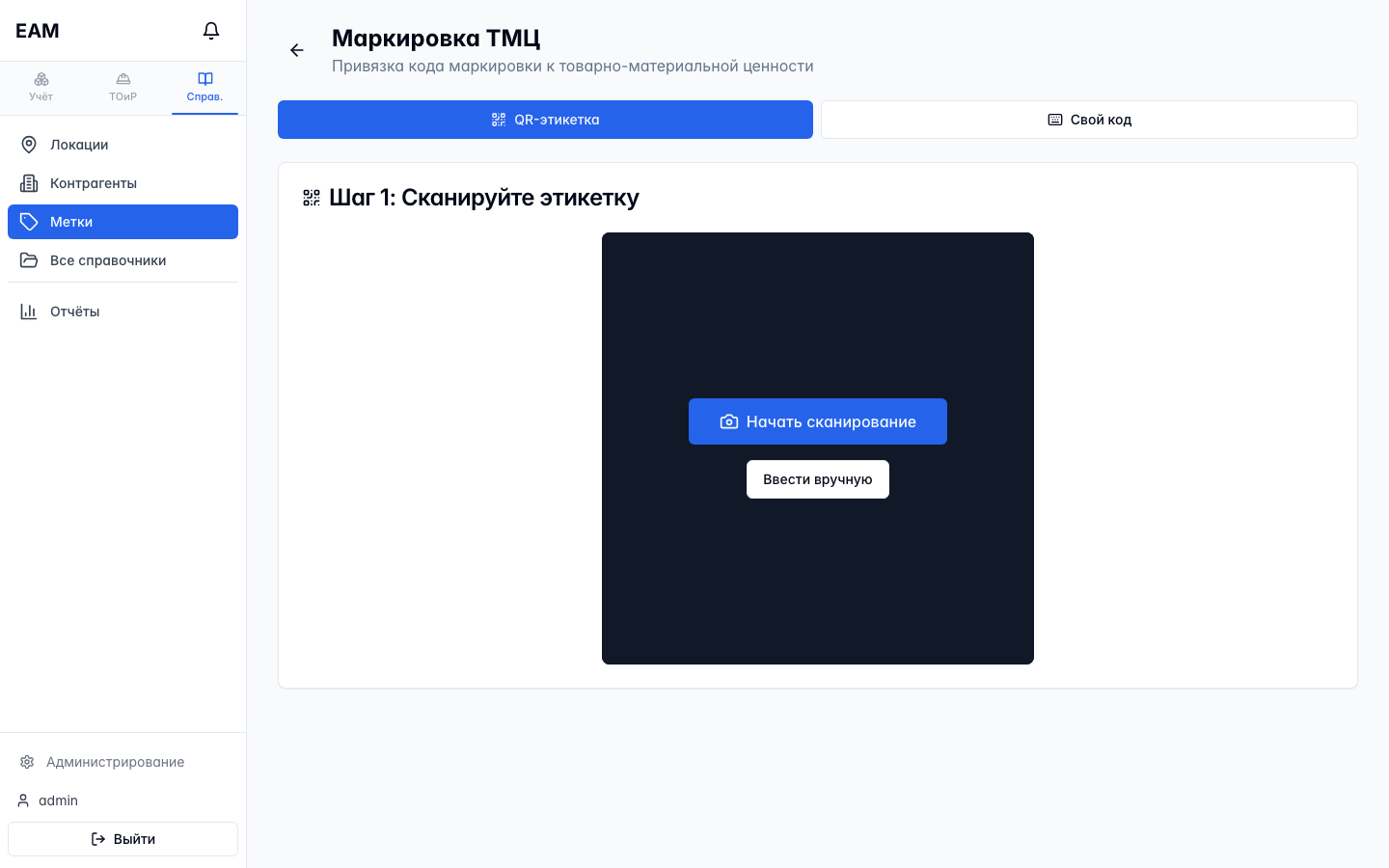
Теперь любой сотрудник может навести камеру телефона на QR-код и увидеть всю информацию об этом оборудовании: где находится, кому выдано, в каком состоянии.
Что дальше?
Поздравляем! Вы создали первый актив и напечатали этикетку. Вот что можно сделать дальше: