Интеграция с 1С
EAMForge связывается с 1С:Бухгалтерия предприятия 3.0: складские операции, выполненные в EAMForge (приходы, выдачи, списания, перемещения, заявки на закупку), автоматически превращаются в документы 1С, а справочники (номенклатура, контрагенты, сотрудники, склады) подтягиваются из 1С. Бухгалтеру не нужно вводить первичку вручную — он только проверяет и проводит готовые документы.
Коротко: как устроено
Связь работает по pull-модели: EAMForge не «стучится» в 1С напрямую. Вместо этого специальная обработка EAMForge_Sync.epf, установленная в 1С, сама раз в ~5 минут забирает накопленные события из EAMForge и создаёт документы у себя.
- В EAMForge происходит операция (например, кладовщик выдал материал).
- Событие попадает в очередь на отправку в 1С.
- Обработка в 1С по расписанию забирает очередь и создаёт документ.
- 1С подтверждает создание — событие помечается «Создано в 1С».
- Повтор того же события защищён от дублей (идемпотентность).
Что синхронизируется
Делаете в EAMForge → ищете в 1С — операции становятся документами 1С:
| Действие в EAMForge | Документ в 1С | Где в 1С |
|---|---|---|
| Приход на склад | Поступление товаров и услуг | Покупки → Поступления |
| Выдача со склада (обычная) | Требование-накладная («Расход материалов») | Склад → Расход материалов |
| Выдать со списанием | Требование-накладная («Расход материалов») | Склад → Расход материалов |
| Выдача сотруднику в эксплуатацию (инвентарь/инструмент) | Передача материалов в эксплуатацию (МЦ.04) | Склад → Передача материалов в эксплуатацию |
| Списание со склада (товары) | Списание товаров | Склад → Списание (недостачи) |
| Списание из эксплуатации (инвентарь) | Списание материалов из эксплуатации | Склад → Списание материалов из эксплуатации |
| Возврат на склад (товары) | Оприходование товаров | Склад → Оприходование товаров |
| Возврат из эксплуатации | Возврат материалов из эксплуатации | Склад → Возврат материалов из эксплуатации |
| Выдача материалов в заявку на ремонт | Требование-накладная | Склад → Расход материалов |
| Списание основного средства | Списание ОС | ОС и НМА → Списание ОС |
| Перемещение между складами | Перемещение товаров | Склад → Перемещение товаров |
| Заявка на закупку (отправлена) | Счёт на оплату поставщика | Покупки → Счета поставщикам |
Делаете в 1С → появляется в EAMForge — подтягиваются только справочники, кнопками в обработке:
| Действие в 1С | Кнопка в обработке | Что появляется в EAMForge |
|---|---|---|
| Завели / изменили Номенклатуру | Синхронизировать номенклатуру | Шаблон ТМЦ (+ себестоимость как цена закупки) |
| Завели Контрагента | Синхронизировать контрагентов | Контрагент (по БИН/ИНН) |
| Завели Физлицо / сотрудника | Синхронизировать физлица | Сотрудник / МОЛ (по ИИН) |
| Склады | Синхронизировать склады | Связь склада EAMForge ↔ 1С |
Кто что делает
| Роль | Где работает | Что делает |
|---|---|---|
| Администратор EAMForge | EAMForge → Админ → Интеграция с 1С | Выдаёт токен, следит за состоянием, разбирает «Действия» |
| Бухгалтер / 1С-специалист | 1С → обработка EAMForge_Sync | Синхронизирует документы и справочники, проводит документы |
Настройка (один раз)
Шаг 1. В EAMForge — администратор
- Откройте Админ → Интеграция с 1С (
/admin/integrations/onec). - Раздел «Настройка» → «Для технического специалиста» → создайте API-токен для 1С.
- Скопируйте токен сразу — он показывается один раз.
- Передайте бухгалтеру адрес API и токен.
Шаг 2. В 1С — бухгалтер / 1С-специалист
- Получите от администратора EAMForge адрес API и токен.
- Скачайте обработку
EAMForge_Sync.epf. - В 1С: Файл → Открыть → выберите файл
.epf(на предупреждение безопасности нажмите «Да» — это нормально). - На форме впишите адрес и токен → нажмите «Тест соединения». Должно появиться «✅ Подключено к: ваша организация».
- Заполните значения по умолчанию (склад, статья затрат, способ отражения расходов, контрагент-поставщик) — они подставляются, если в событии нет явного значения.
- Подключите обработку как «Дополнительную обработку» с регламентным заданием (раз в 5 минут) — тогда синхронизация идёт автоматически.
Постоянная установка — чтобы не открывать файл каждый раз
Чтобы не загружать .epf через «Файл → Открыть» при каждом запуске, добавьте обработку в саму базу 1С как дополнительную:
- Администрирование → Печатные формы, отчёты и обработки → включите флажок «Дополнительные отчёты и обработки».
- Откройте список «Дополнительные отчёты и обработки» → Создать → Загрузить из файла → выберите
EAMForge_Sync.epf. - Укажите раздел размещения и, при необходимости, быстрый доступ нужным пользователям — обработка появится прямо в их меню (раздел «Сервис» / «Дополнительные обработки»).
- Для автоматической работы задайте расписание регламентного задания (напр. раз в 5 минут) — «Синхронизировать документы» будет выполняться само, без участия человека.
Работа в EAMForge: страница «Интеграция с 1С»
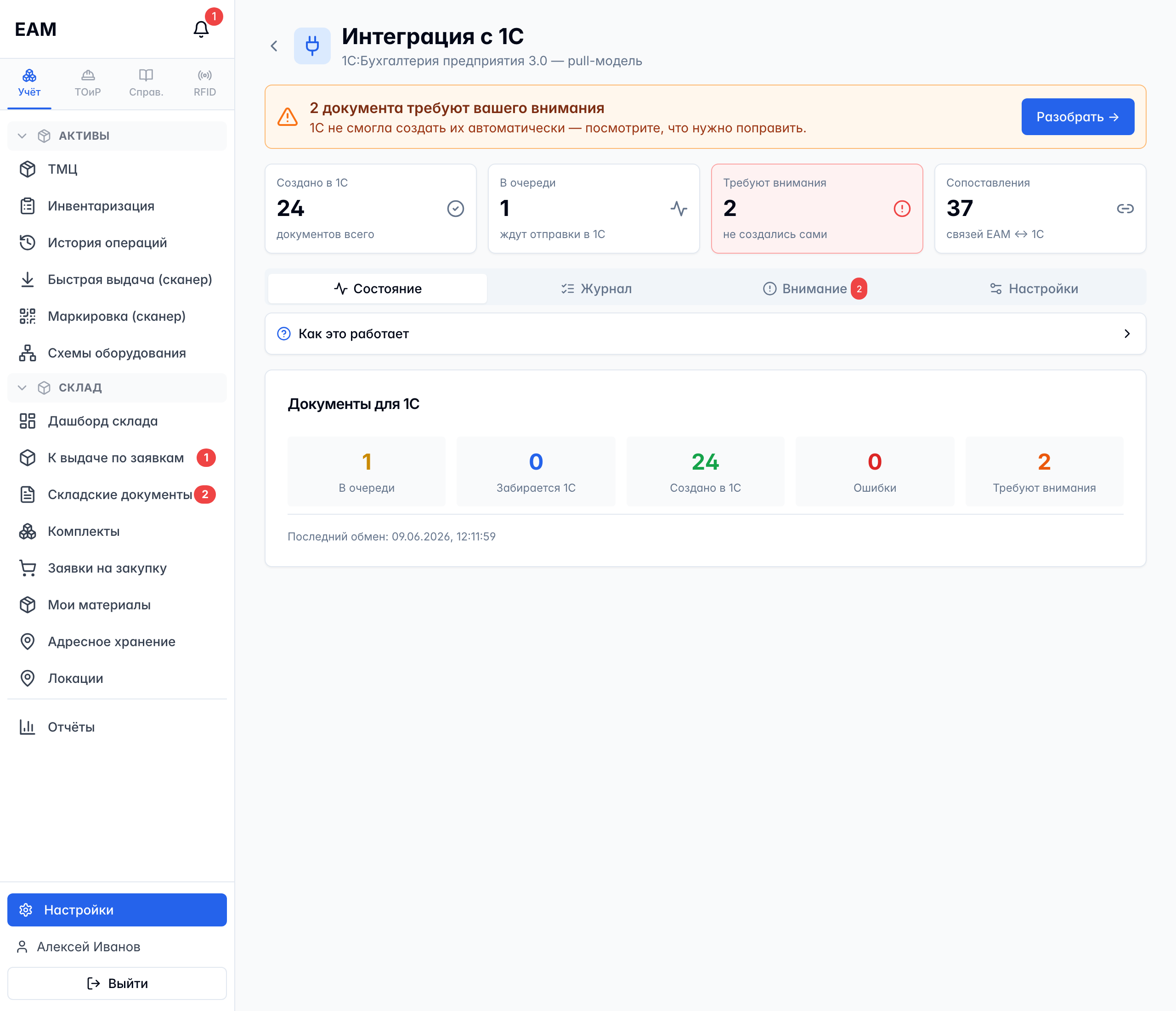
В админке (/admin/integrations/onec) наверху всегда виден вердикт: 🟢 «Интеграция работает — всё синхронизировано», либо 🟡 «N документов требуют внимания» с кнопкой «Разобрать». Ниже — пять разделов:
- Обзор — блок «Что нужно сделать» (список задач с кнопкой у каждой), сводка по документам и «Как это работает».
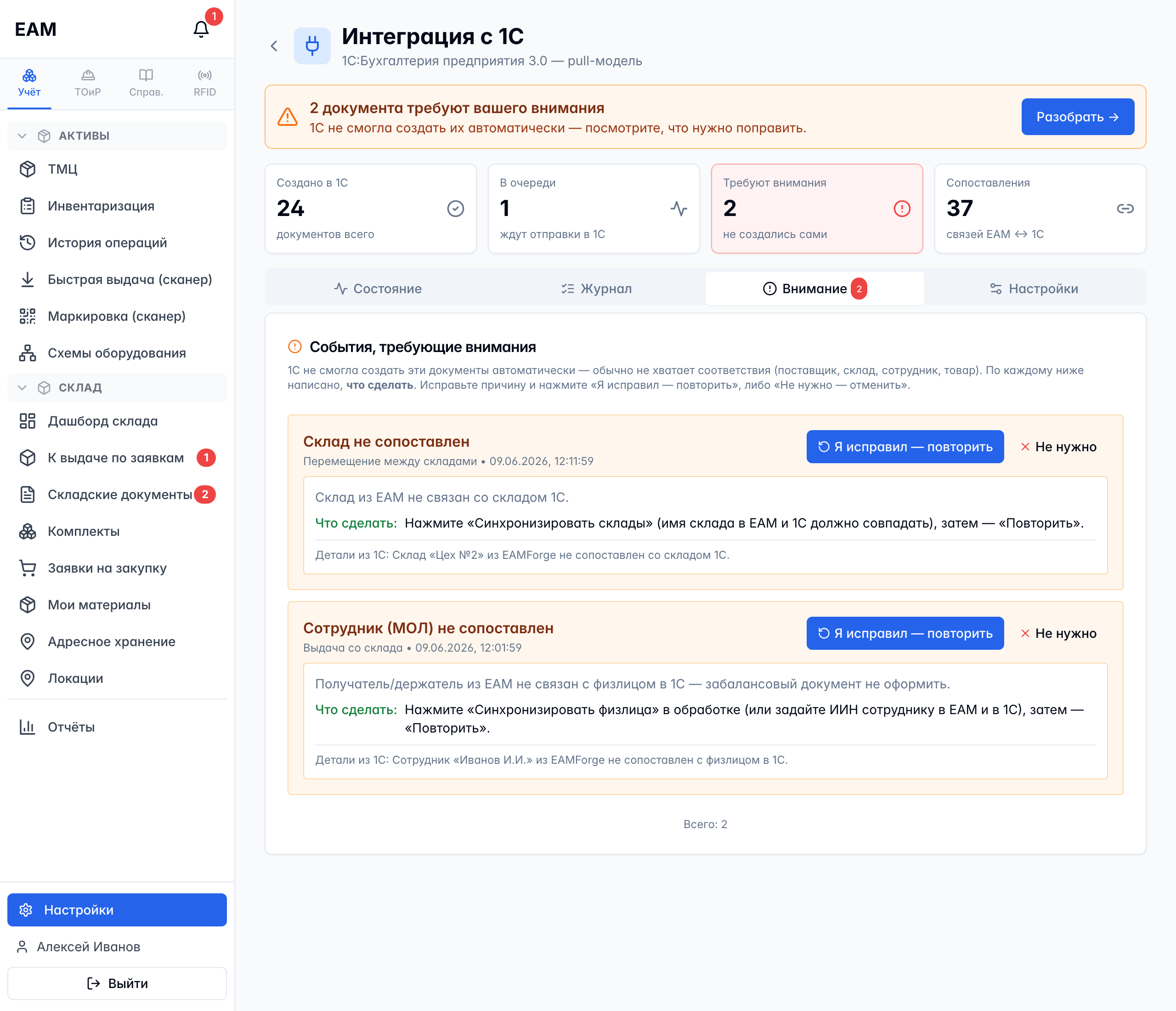
- Действия — документы, которые 1С не смогла создать автоматически; по каждому написано, что случилось и что сделать.
- Справочники — номенклатура, контрагенты, сотрудники и склады одним экраном: что связано, где проблемы, когда был обмен.
- История — все события обмена с понятными статусами (В очереди, Создано в 1С, Требует внимания…), с фильтром и поиском.
- Настройка — включение интеграции, какие документы передавать, базы 1С; токены и сопоставления — в свёрнутом блоке «Для технического специалиста».
Работа в 1С: обработка EAMForge_Sync
На форме обработки есть кнопки:
| Кнопка | Что делает |
|---|---|
| Тест соединения | Проверяет адрес и токен; показывает, сколько в EAMForge документов «требуют внимания». |
| Синхронизировать документы | Забирает очередь событий и создаёт документы в 1С. Показывает итог: обработано / требуют внимания / ошибок. |
| Синхронизировать номенклатуру | Подтягивает справочник номенклатуры (и себестоимость) в EAMForge. |
| Синхронизировать контрагентов | Подтягивает контрагентов (сопоставление по БИН/ИНН). |
| Синхронизировать физлица | Подтягивает сотрудников (сопоставление по ИИН). |
| Синхронизировать склады | Связывает склады EAMForge со складами 1С. |
При настроенном регламентном задании «Синхронизировать документы» выполняется автоматически — кнопки нужны для разовой/ручной синхронизации и для справочников.
Настройки на форме обработки
Заполняются один раз; подставляются в документы, если в самом событии нет явного значения:
| Поле | Что задаёт |
|---|---|
| Адрес (URL) и Токен | Адрес EAMForge API и ключ доступа. |
| Организация по умолчанию | От имени какой организации создаются документы. |
| Склад по умолчанию | Склад, если в событии он не указан. |
| Подразделение по умолчанию | Подразделение для документов. |
| Статья затрат / Счёт затрат по умолчанию | Куда относить расходы при выдаче в эксплуатацию и списании. |
| Контрагент-поставщик по умолчанию | Поставщик, если он не определён по событию. |
| Режим записи документа | Выпадающий список (выбор значения — печатать вручную не нужно). Провести — по умолчанию: создать документ и провести; если провести не удалось — документ остаётся черновиком, а в EAMForge появляется пометка «не проведено» с причиной (см. заметку ниже). Записать (черновик, без проводок) — создавать черновики и проводить вручную после проверки. Провести и закрыть — то же, что «Провести». |
| Источник серии | Для серийных (поэкземплярных) позиций — откуда брать номер серии: Серийный номер, RFID-метка (EPC) или Шаблон. |
| Автосоздание номенклатуры (+ группа) | Создавать недостающую номенклатуру автоматически в указанной группе. |
| Авто-включать серийный учёт | Включать серии у номенклатуры, если они не были включены. |
| Период регламента, мин | Как часто запускается авто-синхронизация документов. |
| Sandbox-режим | Тестовый режим (для проверки без реального эффекта). |
Что показывают счётчики итога
После синхронизации документов:
- Получено — сколько событий забрано из очереди EAMForge.
- Обработано — сколько документов успешно создано в 1С.
- Ревью (требуют внимания) — 1С не смогла создать автоматически; эти документы ждут вас в разделе «Действия» в EAMForge.
- Ошибок — технических сбоев при обработке.
После синхронизации справочника (номенклатура/контрагенты/физлица/склады):
- Позиций — сколько записей справочника выгружено в EAMForge.
- Пачек — выгрузка идёт порциями (по 500 записей для скорости); сколько порций отправлено.
- Ошибок — сколько порций не удалось отправить.
Сопоставление справочников
Чтобы документы создавались правильно, объекты EAMForge и 1С нужно «связать» (сопоставить). Связь создаётся автоматически при первой успешной обработке и запоминается — второй раз сопоставлять не нужно. Логика поиска пары (каскад):
- Номенклатура — по коду/артикулу, затем по названию.
- Контрагенты — по БИН/ИНН, затем по названию.
- Сотрудники (физлица) — по ИИН, затем по ФИО.
- Склады — по совпадению названия.
Все сопоставления видны в разделе Настройка → Для технического специалиста → Сопоставления — там же их можно удалить (при следующем событии связь восстановится автоматически по каскаду).
Если документ «Требует внимания» — что делать
Когда 1С не может создать документ автоматически, он попадает в раздел «Действия»с объяснением. Исправьте причину и нажмите «Я исправил — повторить» (или«Не нужно», если документ не нужен). Частые причины:
| Причина | Что сделать |
|---|---|
| Поставщик не найден в 1С | Создайте контрагента в 1С (или «Синхронизировать контрагентов») → «Повторить». |
| Товар не сопоставлен с номенклатурой | Включите автосоздание номенклатуры или «Синхронизировать номенклатуру» → «Повторить». |
| Сотрудник (МОЛ) не сопоставлен | «Синхронизировать физлица» или задайте ИИН сотруднику → «Повторить». |
| Склад не сопоставлен | «Синхронизировать склады» (название склада должно совпадать) → «Повторить». |
| Нет партии в эксплуатации (МЦ.04) | Проверьте, что «Передача в эксплуатацию» по сотруднику проведена → «Повторить». |
| Ошибка при обработке в 1С | Прочитайте текст ошибки; обычно не заполнены счёт/реквизиты в 1С — поправьте → «Повторить». |
Требования и ограничения
| Тема | Что важно знать |
|---|---|
| Версия платформы 1С | Протестировано на 8.3.27. Для HTTP + JSON + OpenSSL нужна современная 8.3 — рекомендуем 8.3.15 и выше. |
| Базовая 1С = один пользователь | 1С:Бухгалтерия Базовая допускает только одну сессию одновременно. Пока регламент пишет/проводит документы, другой пользователь может на секунды получить «база заблокирована». Если мешает — поставьте синхронизацию на нерабочее время или увеличьте интервал. |
| Единицы измерения | Сопоставляются по строке имени — «шт» и «шт.» не свяжутся и могут создать дубль единицы. Приведите сокращения ЕИ к единому виду в обеих системах до включения синхронизации. |
| Возвраты | Возврат складским документом в 1С уходит (Возврат из эксплуатации / Оприходование). Возврат материала в рамках заявки (по факту использования) автоматически не отражается — оформите в 1С вручную. |
| Глубина истории | Обработанные события очереди хранятся ~90 дней, затем авто-очистка; кэш дедупа батчей — 7 дней. На уже созданные в 1С документы это не влияет, только на глубину просмотра журнала очереди. |
Безопасность
- Токены отдельные для каждой организации, хранятся в зашифрованном виде, показываются один раз.
- 1С обращается к EAMForge только на чтение очереди и подтверждение — прямого доступа к базе нет.
- Все действия (создание/отзыв токенов, изменение настроек, повтор/отмена событий) пишутся в журнал аудита.
- Токен можно отозвать в любой момент — связь сразу прекращается.