Мобильный режим
EAMForge работает как мобильное приложение прямо из браузера. Не нужно скачивать из магазина — просто откройте сайт на телефоне. Поддерживаются промышленные ТСД-терминалы с RFID и встроенным сканером.
Как установить на телефон (PWA)
- Откройте
app.eamforge.comна телефоне в браузере - Браузер предложит «Установить приложение»
- Нажмите — на рабочем столе появится иконка
- Приложение работает как нативное — полноэкранный режим, push-уведомления
Мобильные возможности
Дашборд
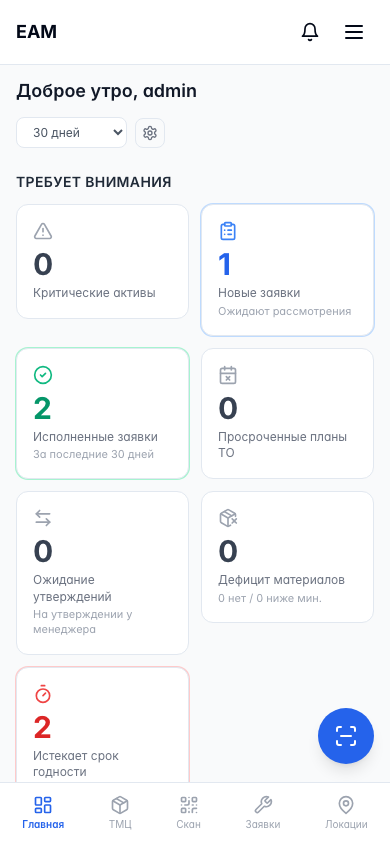
Адаптивный дашборд с ключевыми метриками — всё то же самое, что на компьютере, но оптимизировано для маленького экрана. Для техников отображается персонализированный дашборд с назначенными заявками, быстрыми действиями и сводкой по задачам.
Список активов
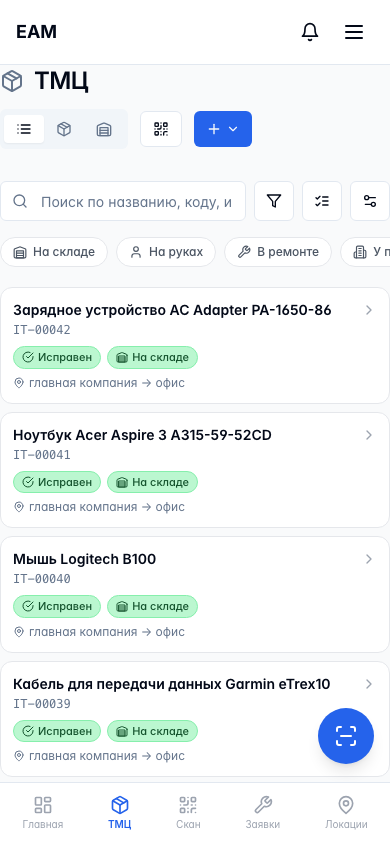
Карточный вид, оптимизированный для мобильных экранов. Поиск, фильтры и переход к карточке актива.
Сканер и экран подтверждения
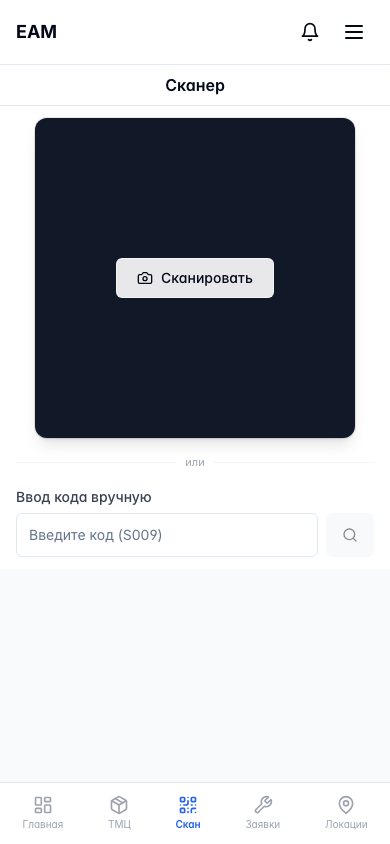
QR-сканер через камеру телефона — откройте раздел «Сканер», наведите камеру на QR-код. После успешного сканирования открывается экран подтверждения, который работает во всех контекстах (не только при инвентаризации).
Экран подтверждения содержит:
- Состояние — выбор текущего технического состояния актива
- Фото — возможность сделать фото (всегда доступно)
- Пользовательские поля — все поля, настроенные для организации, которые техник может обновить прямо при сканировании
- Комментарий — текстовое поле для заметок
- GPS — автоматическая фиксация координат с ссылкой на Google Maps
Фиксированная нижняя панель с кнопками:
- Сохранить — сохранить данные сканирования
- Карточка — перейти к карточке актива
- Операция — создать операцию (выдача, перемещение и т.д.)
- Заявка — создать заявку на ремонт/обслуживание
После сохранения система автоматически переходит к карточке актива.
Заявки
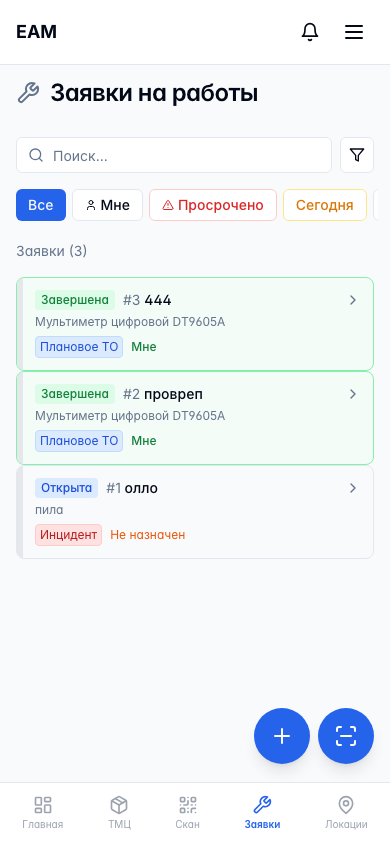
Полный список заявок, создание новых и выполнение — прямо с телефона, на объекте.
Геолокация (GPS)
Система автоматически фиксирует GPS-координаты при ключевых действиях. Это позволяет отслеживать, где именно происходили операции с ТМЦ.
Где фиксируются координаты
| Действие | Что записывается |
|---|---|
| Сканирование QR-кода | Координаты места, где был отсканирован актив |
| Инвентаризация | Координаты каждого отсканированного ТМЦ |
| Закрытие заявки | Координаты места выполнения работы |
| Операции (выдача, возврат) | Координаты места проведения операции |
Как это работает
- При первом использовании браузер запросит разрешение на доступ к геолокации
- Нажмите «Разрешить»
- Координаты фиксируются автоматически при каждом сканировании или операции
- Точность отображается в метрах (например, ±5м)
Зачем нужна геолокация
- Контроль — видно, что инвентаризация действительно проведена на объекте
- Аудит — координаты операций для внутренних проверок
- Поиск — последнее известное местоположение актива
- Заявки — подтверждение, что ремонт выполнен на месте
Камера для комментариев
В карточке актива → вкладка «Комментарии»:
- Кнопка камеры открывает заднюю камеру устройства
- Сделайте фото → оно прикрепится к комментарию
- Поддерживается и видео
Офлайн-режим
Приложение поддерживает работу без интернета:
- Кэширование — ранее загруженные страницы доступны офлайн
- Очередь операций — сканирования и операции сохраняются локально
- Синхронизация — при восстановлении связи данные автоматически отправляются на сервер
ТСД-терминалы и RFID
EAMForge работает с промышленными ТСД-терминалами (терминалами сбора данных) для массового считывания и быстрой инвентаризации.
Поддерживаемые устройства
| Устройство | Сканер | RFID | Особенности |
|---|---|---|---|
| Urovo DT50P | Встроенный 2D-сканер | Встроенный UHF RFID | IP67 (защита от воды и пыли), Android 11 |
| Honeywell EDA52 | Встроенный 2D-сканер | Через RFID-рукав IH45 | Лёгкий и компактный, Android 11 |
Вход с терминала
- Для ТСД-операторов используется логин (не email) — быстрый вход без клавиатуры
- Логин и пароль создаёт администратор организации в разделе «Пользователи»
Как сканировать с ТСД
- Нажмите аппаратную кнопку сканера на терминале
- Наведите на QR-код или штрихкод
- Система автоматически откроет карточку актива
RFID — массовое считывание
RFID позволяет считывать метки без прямой видимости — через коробки, на расстоянии до нескольких метров. Это кратно ускоряет инвентаризацию.
- Нажмите кнопку RFID на терминале
- Пройдитесь вдоль стеллажей — терминал считает все метки в радиусе
- До 200 меток за один проход
- Система автоматически сопоставит считанные метки с активами
Привязка RFID-меток к активам
Перед инвентаризацией нужно привязать RFID-метки к вашим ТМЦ:
- Перейдите в раздел «RFID-маркировка»
- Отсканируйте QR-код актива (или найдите его в списке)
- Нажмите кнопку RFID и поднесите метку к терминалу
- Подтвердите привязку
Решение проблем
| Проблема | Решение |
|---|---|
| RFID не считывает метки | Перезагрузите терминал, проверьте что RFID включён в настройках устройства |
| Камера не открывается | Проверьте разрешения в настройках браузера → «Камера» |
| Не могу войти по логину | Убедитесь, что роль пользователя помечена как «ТСД» в настройках |
| Геолокация не определяется | Включите GPS на устройстве, разрешите доступ к местоположению в браузере |
| Данные не синхронизируются | Проверьте подключение к интернету, обновите страницу |