Чек-листы
Чек-лист — это набор вопросов с разными типами ответов (галочка, число, текст, фото, выбор, картинка с зонами), который сотрудник заполняет в нужный момент. В EAMForge чек-листы используются как внутри заявок ТОиР, так и отдельно — для регулярных опросов (утренний осмотр авто, проверка техники, обходы по технике безопасности).
Где находится
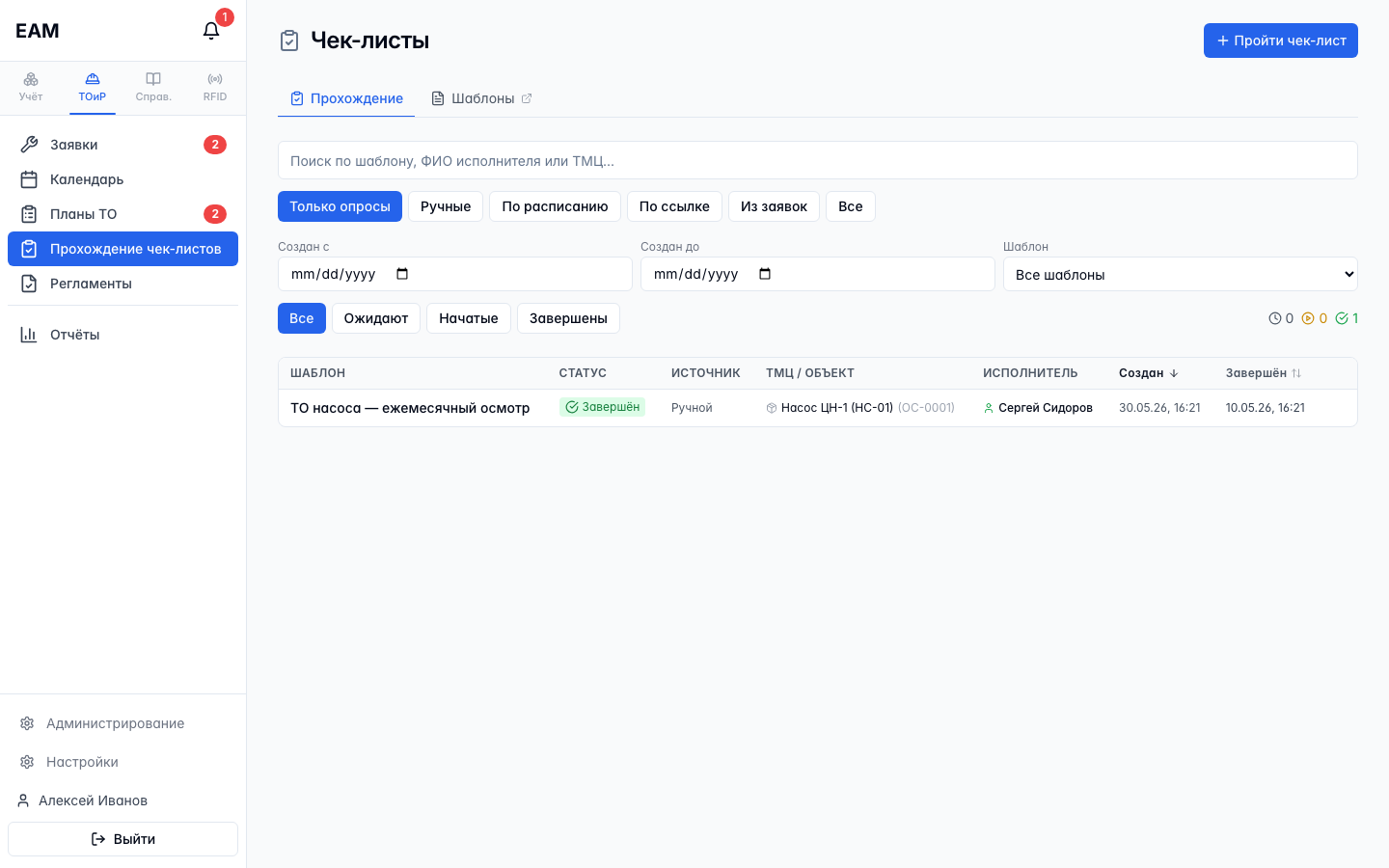
ТОиР → Прохождение чек-листов — список всех заполняемых и завершённых прогонов с фильтрами. Шаблоны (бланки) лежат в Справочники → Чек-листы. Расписания (автоматическое создание прогонов по расписанию) — в разделе Планы ТО, на вкладке «Осмотры (чек-листы)».
Шаблон чек-листа
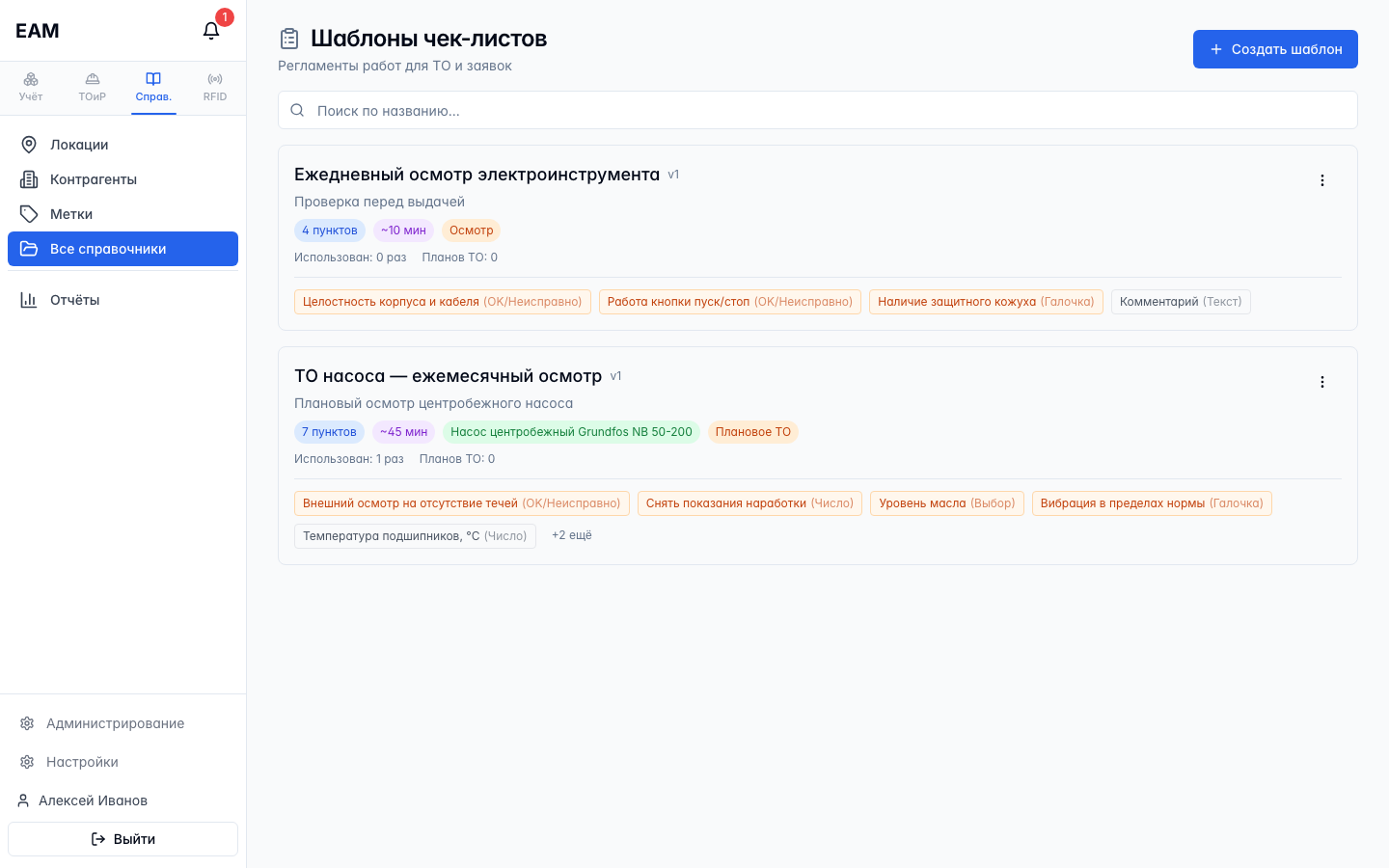
Шаблон — это «бланк», который можно проходить много раз. Создаётся в Справочники → Чек-листы → Создать.
Типы пунктов
| Тип | Что записывает водитель/техник | Пример |
|---|---|---|
| Галочка | Да / Нет | «Аптечка на месте» |
| OK / Неисправно | Бинарная оценка с цветом | «Тормоза» |
| Число | Числовое значение с min/max и единицей | «Давление в шинах: 2.2 бар» |
| Текст | Свободная строка | «Дополнительная информация» |
| Фото | Снимок с камеры/файл | Фото повреждения |
| Выбор из списка | Один вариант из нескольких | Уровень топлива: E / 1/4 / 1/2 / 3/4 / F |
| Картинка с отметками | Клики по картинке-схеме (с подписью) | Схема авто, отметка «вмятина на двери» |
Секции (группировка пунктов)
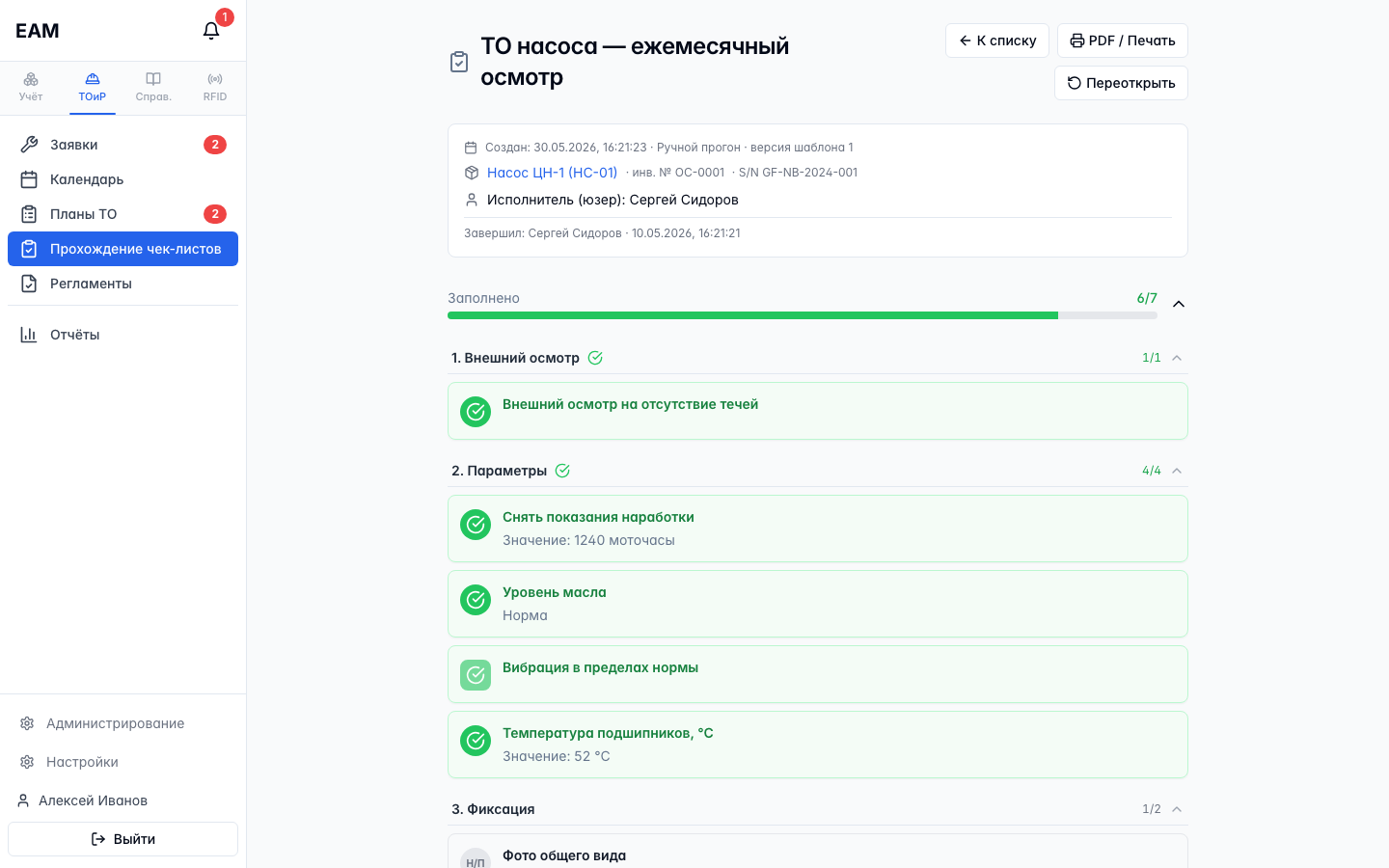
У каждого пункта можно задать «Секцию» — обычная строка вроде «1. Комплектность» или «2. Внешний осмотр». Пункты с одинаковым названием секции автоматически группируются под общим заголовком при прохождении и в PDF. Удобно для длинных бланков типа «Диагностика автомобиля».
Матрица пунктов
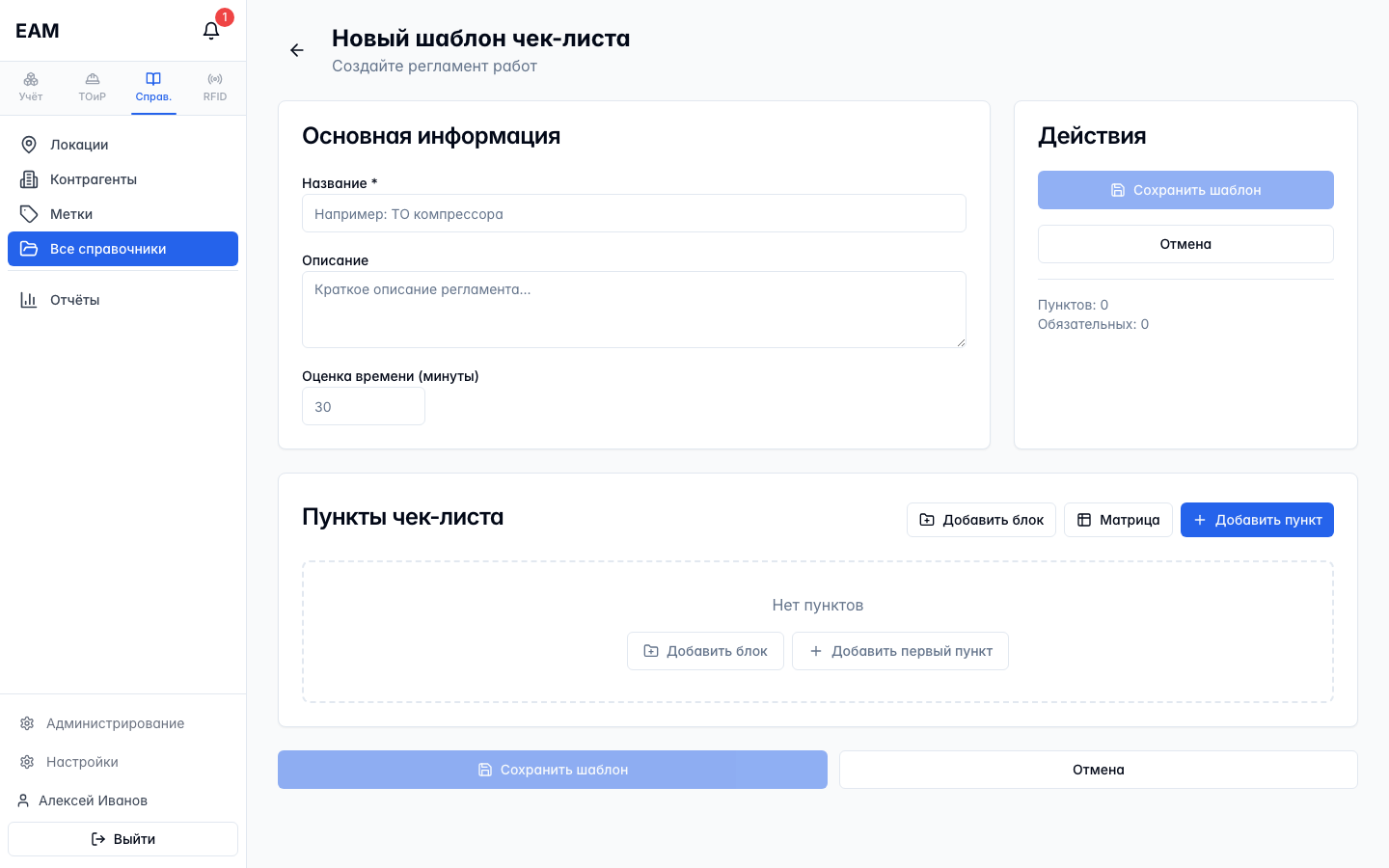
Матрица — это таблица, в которой одни и те же проверки повторяются для нескольких однотипных объектов. Вместо того чтобы вручную заводить десятки одинаковых пунктов, вы задаёте строки (объекты) и колонки (проверки), а система разворачивает их в таблицу «строки × колонки». Классический пример — колёса автомобиля:
- Строки: ПЛ, ПП, ЗЛ, ЗП (переднее левое, переднее правое и т.д.)
- Колонки: Гайки, Давление, Шина, Диск
Получается 4 × 4 = 16 пунктов одним блоком. При прохождении это рисуется единой таблицей на десктопе и удобными карточками-по-строке на телефоне.
Как добавить:
- В конструкторе шаблона нажмите «Матрица»
- Впишите название блока (например, «Колёса и шины») — оно показывается заголовком таблицы
- Добавьте колонки: у каждой — название, тип (Выбор / OK-Неисправно / Число / Галочка / Текст) и параметры (варианты для «Выбор», единица и min/max для «Число»)
- Добавьте строки — это просто названия объектов
- Галочка «Ячейки обязательны» делает все ячейки обязательными к заполнению
Неприменимо (Н/П)
Иногда узел, который проверяет пункт, на конкретном объекте отсутствует (нет доп. бака, рации, лебёдки). Чтобы отличить осознанно неприменимо от забыли заполнить, у пункта можно разрешить ответ «Неприменимо» (Н/П):
- В конструкторе у пункта — галочка «Разрешить Н/П»
- При прохождении исполнитель включает тумблер «Неприменимо» — контролы гаснут, появляется серый бейдж «Н/П»
- Н/П закрывает обязательный пункт: прогон можно завершить, пункт не считается незаполненным
- В PDF/печати такой пункт помечается «Н/П (неприменимо)»
Картинка с отметками
Тип «Картинка с отметками» позволяет загрузить изображение-подложку (например, силуэт авто), а сотрудник при прохождении кликает на неё в нужных местах, проставляет отметки с описанием («Царапина на левой двери»). На печати картинка с пронумерованными точками сохраняется.
Запись показаний в карточку ТМЦ
У каждого пункта (кроме фото и картинки с отметками) есть селект «Записать в поле ТМЦ» — можно выбрать одно из доп. полей актива. Селект показывает только совместимые поля:
| Тип пункта | Совместимые типы доп. поля |
|---|---|
| Число | Число |
| Текст | Строка, Текст |
| Выбор из списка | Строка, Текст, Выбор |
| Галочка / OK-Неисправно | Чекбокс |
При завершении прогона значения автоматически попадают в карточку ТМЦ — текущее значение в доп. поле плюс точка в истории. Удобно для рутины: «давление в шинах», «моточасы», «состояние» накапливаются автоматически после каждого осмотра, на их основе строятся графики и регламенты ТО.
Прохождение чек-листа
Когда проходят
- Из заявки — чек-лист прикреплён к заявке, техник заполняет в процессе работ
- Вручную — кнопка «Пройти чек-лист» в разделе «Прохождение»
- По расписанию — автоматически создаётся прогон в нужное время
- По публичной ссылке — внешний человек без аккаунта
Как вручную
- Откройте ТОиР → Прохождение чек-листов
- Кнопка «Пройти чек-лист»
- Выберите шаблон, опционально — ТМЦ и исполнителя
- Заполняйте пункты по очереди
- Когда всё готово — кнопка «Завершить прогон» в шапке
Кто проходил
EAMForge поддерживает четыре источника исполнителя (показываются в списке и в PDF цветными иконками):
- 👤 Юзер системы — зарегистрированный сотрудник, кто фактически прошёл
- 👷 Сотрудник из справочника — Personnel (без аккаунта в системе)
- 🌐 Внешний (по ссылке) — заполнено через публичную ссылку, ФИО ввели вручную
- 📋 Назначен — пока не прошёл, видим только кому поручено
Справочник «Сотрудники» (Personnel)
Справочники → Сотрудники — для физлиц без аккаунта в системе. Типичный кейс: водители разных машин проходят утренний осмотр, заводить им логин накладно.
Поля
- ФИО (обязательно)
- Должность, телефон, табельный номер
- Email — для отправки публичных ссылок
- Telegram chat ID — для отправки через Telegram-бот
Расписание опросов
Раздел Планы ТО, таб «Осмотры (чек-листы)». Это автоматическое создание прогонов по расписанию — система проверяет назначения каждый час.
Создание расписания
- Откройте Планы ТО
- Кнопка «+ Создать» → «Осмотр (чек-лист)»
- Название (например, «Утренний осмотр авто»), опц. описание
- Шаблон чек-листа
- К чему применяется:
- Без привязки — общеорганизационный опрос (по умолчанию)
- Конкретный ТМЦ / Тип ТМЦ / Площадка / Локация
- Интервал (1 = каждый день, 7 = раз в неделю и т.д.) и дата первого запуска
- Опц. исполнитель: юзер системы или сотрудник из справочника
outputType.Автоотправка
Если в расписании указан сотрудник из справочника с email или Telegram — при срабатывании создаётся прогон и сразу уходит ссылка по всем доступным каналам. Сотруднику не нужно заходить в систему: получил ссылку → открыл → заполнил → отправил.
Управление
- Запустить — создать прогон сейчас, не дожидаясь автоматического срабатывания (один раз в день)
- Пауза — приостановить, можно возобновить позже
- Удалить — soft-delete
QR осмотра
Способ привязать конкретный осмотр к конкретному ТМЦ — печатается QR-код на машине, водитель сканит и сразу попадает в нужный чек-лист. Удобно для парка машин, оборудования с регулярным осмотром: один стикер = одна пара (ТМЦ, шаблон).
Как сгенерировать
- Откройте карточку ТМЦ
- В верхних действиях — кнопка «QR осмотра»
- В диалоге — список активных шаблонов с поиском
- Кликните на шаблон → откроется QR этого осмотра
- Кнопка «Печать» — открывает окно печати с QR + названием ТМЦ и шаблона
Несколько QR на одну машину
Если для одного ТМЦ есть несколько регулярных осмотров (например, «Предрейсовый», «Послерейсовый», «Месячное ТО») — распечатайте отдельный QR на каждый. Водитель утром сканит «предрейс», вечером «послерейс», без выбора шаблона на месте.
Что увидит сканирующий
- Залогиненный пользователь → автоматический редирект в форму запуска прогона с заранее выбранным ТМЦ и шаблоном. Прогон создаётся от его имени.
- Гость без логина → страница с карточкой ТМЦ, шаблоном и выбором себя из справочника Сотрудники (Personnel). После выбора → стандартная публичная форма прохождения.
Публичная ссылка
Способ дать внешнему человеку (без аккаунта) пройти чек-лист одним кликом по ссылке. В отличие от QR осмотра, ссылка генерируется на конкретный, уже созданный прогон — удобно для разовых случаев (внешний подрядчик пришёл на ТО, нужен акт приёмки).
Как сгенерировать
- Откройте незавершённый прогон чек-листа (статус «Ожидает» или «Начато»)
- Кнопка «Поделиться» в шапке → откроется диалог
- Скопируйте ссылку или найдите сотрудника по ФИО → «Отправить»
- Срок действия по умолчанию 7 дней (можно отозвать раньше)
Что увидит внешний человек
- Открывает ссылку в любом браузере (без логина)
- Вводит свои ФИО (обязательно)
- Видит чек-лист с секциями, картинками-отметками и другими типами вопросов
- Заполняет → жмёт «Отправить»
- Прогон закрывается, в системе сохраняется ФИО как исполнителя
PDF / Печать
В шапке прогона — кнопка «PDF / Печать». Открывается отдельная страница с авто-вызовом печати браузера. Сохраняете «Как PDF» или печатаете.
В PDF попадает:
- Шапка: название, статус, дата завершения
- Метаданные: ТМЦ (с инв. №/серийным), исполнитель, даты создан/начат/завершён, ссылка на заявку
- Все пункты сгруппированы по секциям с заполненными значениями
- Картинки-схемы с пронумерованными красными точками и списком пометок
- Подписи в подвале (исполнитель + дата)
Завершение и переоткрытие
Прогон не закрывается автоматически — это сделано специально, чтобы можно было вернуться и поправить ранее отвеченный пункт. В шапке:
- «Завершить прогон» — закрыть (валидация: все обязательные пункты заполнены)
- «Переоткрыть» — если ошиблись и нужно поправить